

Огляд Snagit 2018 Що нового з версії 13
TechSmith Snagit — наше улюблене програмне забезпечення для створення скріншотів і редагування зображень. Перегляньте нові функції в Snagit 2018!
Ви можете скопіювати файл або папку (або групи файлів або папок одночасно) в інше місце на вашому комп’ютері. Коли ви це зробите, вихідний файл або папка залишиться в тому самому місці, але його дублікат копіюється у вказане вами розташування. У Провіднику Windows виберіть файл, папку, […]
Ви можете скопіювати файл або папку (або групи файлів або папок одночасно) в інше місце на вашому комп’ютері. Коли ви це зробите, вихідний файл або папка залишиться в тому самому місці, але його дублікат копіюється у вказане вами розташування.
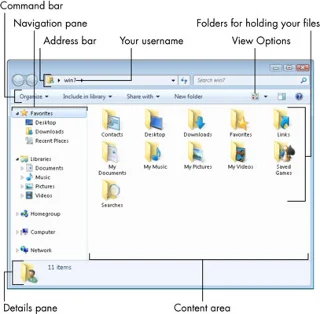
У Провіднику Windows виберіть файл, папку або групи файлів і папок, які потрібно скопіювати.
Ви можете вибрати кілька файлів або папок кількома способами:
Клацніть перший файл або папку, які потрібно вибрати, утримуйте клавішу Ctrl, а потім клацніть кожен потрібний додатковий файл або папку. Вибрані файли будуть виділені, а на панелі відомостей відображається кількість вибраних елементів. Щоб скасувати вибір одного з вибраних файлів, клацніть цей файл вдруге. Вибравши всі файли, відпустіть клавішу Ctrl.
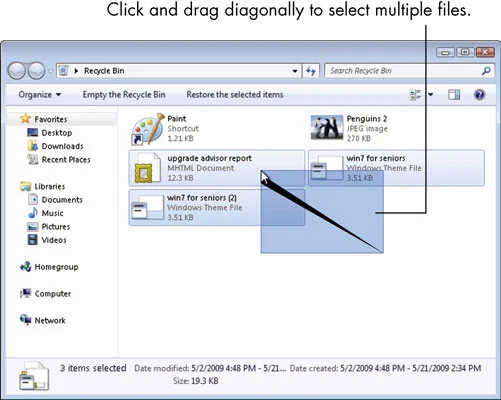
Клацніть порожню частину області вмісту в Провіднику Windows, утримуйте ліву кнопку миші та перетягніть вказівник миші до файлів, які потрібно вибрати. На екрані з’явиться вікно вибору. Будь-який файл або папка, до яких ви торкаєтеся за допомогою цього поля вибору, стає виділеним. Вам не потрібно оточувати файл полем – просто торкніться його.
Щоб вибрати всі файли в папці, відкрийте цю папку, двічі клацнувши її піктограму, а потім натисніть Ctrl+A або виберіть Упорядкувати→Вибрати все.
Після вибору кількох файлів або папок будь-яким методом клацніть правою кнопкою миші будь-який із вибраних елементів.
З’явиться контекстне меню.
Виберіть Копіювати.
Файл або папка скопійовано. Якщо ви вибрали кілька файлів або папок, усі копіюються.
TechSmith Snagit — наше улюблене програмне забезпечення для створення скріншотів і редагування зображень. Перегляньте нові функції в Snagit 2018!

Потрібно створити діаграми або блок-схеми і не хочете встановлювати додаткове програмне забезпечення? Ось список онлайн-інструментів для створення діаграм.

Мати дім, повний бездротових пристроїв і потокових служб, таких як Spotify, — це чудово, доки все не запрацює, а ви знайдете цікаві рішення.

NVMe M.2 SSD — це найновіша технологія комп’ютерних жорстких дисків. Що це таке та наскільки він швидкий порівняно зі старими жорсткими дисками та твердотільними накопичувачами (SSD)?

Sonos — це ідеальне рішення для потокового аудіо від 400 доларів США за два динаміки. Але за правильного налаштування AirPlay може бути безкоштовним. Давайте розглянемо деталі.

Google Backup and Sync – це нова програма, яка синхронізується з Фото та Диском. Читайте далі, щоб побачити, як він протистоїть OneDrive, Dropbox, Backblaze і Crashplan.

MyIPTV — це служба розрізання кабелю, яка використовує програму SOPlayer для кількох платформ і надає телебачення, фільми та інші форми медіа за плату.

Logitech нещодавно випустила клавіатуру K830 з підсвічуванням для вітальні, призначену для домашнього розваги. Ось наш огляд агрегату.

Ось подивіться на нещодавно випущене оновлення для CloudHQ і як воно працює. Читайте далі, щоб дізнатися більше.

OnePlus 6T — флагманський Android-телефон преміум-класу, який продається зі знижкою порівняно з Apple iPhone, Google Pixel 3 або Samsung Galaxy S9.