

Огляд Snagit 2018 Що нового з версії 13
TechSmith Snagit — наше улюблене програмне забезпечення для створення скріншотів і редагування зображень. Перегляньте нові функції в Snagit 2018!
Ви можете роздрукувати свою роботу на папері, щоб поділитися з людьми, які не мають доступу до комп’ютера, або роздати як роздатковий матеріал на зустрічах і подіях. Ви можете швидко і легко друкувати за допомогою налаштувань за замовчуванням або налаштувати параметри відповідно до ваших потреб. Щоб отримати доступ до елементів керування друком, клацніть «Файл» і натисніть «Друк». […]
Ви можете роздрукувати свою роботу на папері, щоб поділитися з людьми, які не мають доступу до комп’ютера, або роздати як роздатковий матеріал на зустрічах і подіях. Ви можете швидко і легко друкувати за допомогою налаштувань за замовчуванням або налаштувати параметри відповідно до ваших потреб.
Щоб отримати доступ до елементів керування друком, клацніть «Файл» і натисніть «Друк». На екрані друку, що з’явиться, ліворуч відображаються елементи керування друком, а праворуч — попередній перегляд завдання друку. Кнопки зі стрілками в нижній частині екрана дають змогу переглядати попередній перегляд сторінок, якщо сторінок більше однієї.
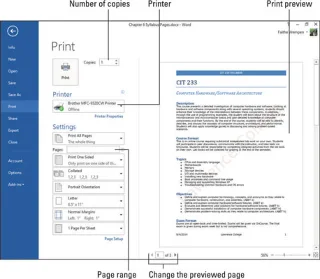
Ось деякі налаштування, які можна змінити в Word. Excel і PowerPoint мають деякі різні налаштування, специфічні для їх вмісту:
Копії: за замовчуванням є одна копія. За бажанням введіть інший номер.
Принтер: виберіть, який принтер використовувати, якщо у вас більше одного.
Діапазон сторінок: у текстовому полі «Сторінки» можна ввести номери сторінок для друку, якщо ви не хочете друкувати все. Розділіть окремі числа комами або вкажіть діапазон за допомогою тире: 1-3.
Односторонній або двосторонній: відкрийте спадний список «Друк односторонній» і виберіть потрібний параметр.
Якщо у вас є принтер, який друкує лише на одній стороні одночасно, ви можете використовувати функцію ручного друку на обох сторонах, щоб друкувати лише кожну іншу сторінку; ви можете знову завантажити папір назад у принтер, щоб надрукувати іншу сторону.
Односторонній або двосторонній: відкрийте спадний список «Друк односторонній» і виберіть потрібний параметр.
Зіставлення: якщо ви друкуєте кілька копій багатосторінкового документа, ви можете вибрати їх зіставлення (1, 2, 3, 1, 2, 3) чи ні (1, 1, 2, 2, 3, 3).
Орієнтація: Ви можете вибрати книжкову (більше, ніж у ширину) або альбомну (ширше, ніж у висоту) орієнтацію сторінки.
Розмір паперу: Ви можете вибрати інший розмір паперу. (Не забудьте завантажити інший папір у принтер.)
Поля: ви можете налаштувати поля сторінки, тобто кількість порожнього місця з кожного боку аркуша.
Сторінок на аркуші: ви можете зменшити розмір роздруківки, щоб розмістити кілька сторінок на одному аркуші паперу.
TechSmith Snagit — наше улюблене програмне забезпечення для створення скріншотів і редагування зображень. Перегляньте нові функції в Snagit 2018!

Потрібно створити діаграми або блок-схеми і не хочете встановлювати додаткове програмне забезпечення? Ось список онлайн-інструментів для створення діаграм.

Мати дім, повний бездротових пристроїв і потокових служб, таких як Spotify, — це чудово, доки все не запрацює, а ви знайдете цікаві рішення.

NVMe M.2 SSD — це найновіша технологія комп’ютерних жорстких дисків. Що це таке та наскільки він швидкий порівняно зі старими жорсткими дисками та твердотільними накопичувачами (SSD)?

Sonos — це ідеальне рішення для потокового аудіо від 400 доларів США за два динаміки. Але за правильного налаштування AirPlay може бути безкоштовним. Давайте розглянемо деталі.

Google Backup and Sync – це нова програма, яка синхронізується з Фото та Диском. Читайте далі, щоб побачити, як він протистоїть OneDrive, Dropbox, Backblaze і Crashplan.

MyIPTV — це служба розрізання кабелю, яка використовує програму SOPlayer для кількох платформ і надає телебачення, фільми та інші форми медіа за плату.

Logitech нещодавно випустила клавіатуру K830 з підсвічуванням для вітальні, призначену для домашнього розваги. Ось наш огляд агрегату.

Ось подивіться на нещодавно випущене оновлення для CloudHQ і як воно працює. Читайте далі, щоб дізнатися більше.

OnePlus 6T — флагманський Android-телефон преміум-класу, який продається зі знижкою порівняно з Apple iPhone, Google Pixel 3 або Samsung Galaxy S9.