

Огляд Snagit 2018 Що нового з версії 13
TechSmith Snagit — наше улюблене програмне забезпечення для створення скріншотів і редагування зображень. Перегляньте нові функції в Snagit 2018!
Вам не потрібно друкувати документ із готовими сторінками, щоб поділитися ним з іншими. Snow Leopard дозволяє розповсюджувати документи Pages в електронному вигляді кількома способами. Все, що вам потрібно, щоб поділитися своїм документом Pages, — це підключення до Інтернету, щоб опублікувати ваш документ у всьому світі: Спільний доступ на iWork.com: Apple надає цю веб-сторінку […]
Вам не потрібно друкувати документ із готовими сторінками, щоб поділитися ним з іншими. Snow Leopard дозволяє розповсюджувати документи Pages в електронному вигляді кількома способами. Все, що вам потрібно, щоб поділитися документом Pages – це підключення до Інтернету, щоб ваш документ був доступний у всьому світі:
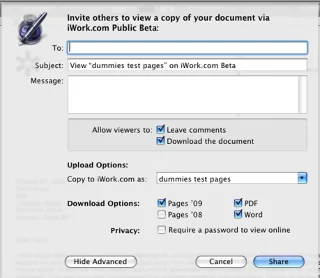
Спільний доступ на iWork.com: Apple надає цей веб-сайт, де ви можете запросити інших переглядати та коментувати ваш документ Pages. Натисніть кнопку iWork.com на панелі інструментів «Сторінки», щоб почати, і сайт проведе вас через решту процесу.
Опублікуйте свій документ на iWork.com.
Для використання iWork.com (природно) вам знадобиться підключення до Інтернету, а також Apple ID і робочий обліковий запис Apple Mail. Якщо ви не створили Apple ID під час покупки свого Mac або встановлення Snow Leopard, ви можете врятувати ситуацію, натиснувши кнопку Створити новий обліковий запис на сайті iWork.com.
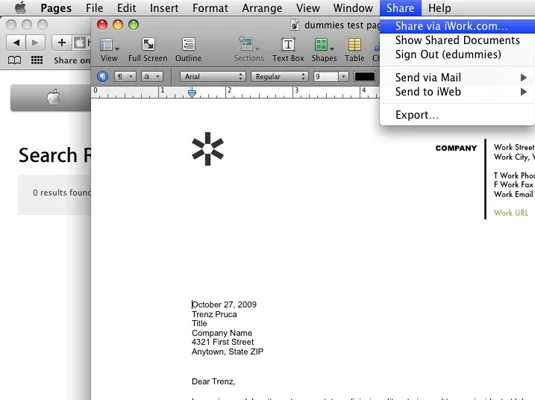
Спільний доступ за допомогою електронної пошти. Натисніть «Надіслати»→ «Надіслати поштою», і ви зможете додати свій документ Pages до поштового повідомлення в трьох різних форматах: як файл документа в оригінальному форматі Pages як документ у форматі Word; або як файл PDF. Після вибору формату Pages автоматично запускає Apple Mail для вас і створює нове повідомлення, готове для адресації та надсилання!
Меню «Поділитися» пропонує кілька параметрів спільного доступу.
Спільний доступ через iWeb: знову натисніть меню Поділитися, але цього разу виберіть Надіслати в iWeb. Pages автоматично відкриває iWeb-сайт, який ви востаннє редагували, і надає ваш документ Pages як власний файл документа Pages або як файл PDF. (Якщо відвідувачі можуть використовувати комп’ютери, виберіть варіант PDF.)
Експорт: не забувайте, що Pages може експортувати вашу роботу в одному з чотирьох різних форматів: документ PDF; документ у форматі Word; файл RTF (Rich Text Format); або навіть звичайний текст. Натисніть «Поділитися»→ «Експортувати», виберіть формат, натисніть «Далі», а потім виберіть місце, куди Pages має зберегти файл. Натисніть «Експортувати» і розслабтеся, поки ваша улюблена програма для настільних видавництв виконує всю роботу.
Щоб ваш документ був якомога ближче до того, як він відображається на сторінках, найкращим вибором є PDF або Word. Ваш документ збереже набагато більше оригінального форматування, ніж RTF або текстовий документ.
TechSmith Snagit — наше улюблене програмне забезпечення для створення скріншотів і редагування зображень. Перегляньте нові функції в Snagit 2018!

Потрібно створити діаграми або блок-схеми і не хочете встановлювати додаткове програмне забезпечення? Ось список онлайн-інструментів для створення діаграм.

Мати дім, повний бездротових пристроїв і потокових служб, таких як Spotify, — це чудово, доки все не запрацює, а ви знайдете цікаві рішення.

NVMe M.2 SSD — це найновіша технологія комп’ютерних жорстких дисків. Що це таке та наскільки він швидкий порівняно зі старими жорсткими дисками та твердотільними накопичувачами (SSD)?

Sonos — це ідеальне рішення для потокового аудіо від 400 доларів США за два динаміки. Але за правильного налаштування AirPlay може бути безкоштовним. Давайте розглянемо деталі.

Google Backup and Sync – це нова програма, яка синхронізується з Фото та Диском. Читайте далі, щоб побачити, як він протистоїть OneDrive, Dropbox, Backblaze і Crashplan.

MyIPTV — це служба розрізання кабелю, яка використовує програму SOPlayer для кількох платформ і надає телебачення, фільми та інші форми медіа за плату.

Logitech нещодавно випустила клавіатуру K830 з підсвічуванням для вітальні, призначену для домашнього розваги. Ось наш огляд агрегату.

Ось подивіться на нещодавно випущене оновлення для CloudHQ і як воно працює. Читайте далі, щоб дізнатися більше.

OnePlus 6T — флагманський Android-телефон преміум-класу, який продається зі знижкою порівняно з Apple iPhone, Google Pixel 3 або Samsung Galaxy S9.