

Огляд Snagit 2018 Що нового з версії 13
TechSmith Snagit — наше улюблене програмне забезпечення для створення скріншотів і редагування зображень. Перегляньте нові функції в Snagit 2018!
Через iChat ви і ваш приятель здалеку можете співпрацювати над веб-сайтом або іншим проектом. Якщо у вас обидва комп’ютери Mac із Leopard, ви можете працювати з одним або іншим екраном віддалено — просто клацайте туди-сюди, щоб поміняти екрани. Спільний доступ до екрана Mac працює через будь-який з облікових записів, […]
Через iChat ви і ваш приятель здалеку можете співпрацювати над веб-сайтом або іншим проектом. Якщо у вас обидва комп’ютери Mac із Leopard, ви можете працювати з одним або іншим екраном віддалено — просто клацайте туди-сюди, щоб поміняти екрани. Спільний доступ до екрана Mac працює через будь-який з облікових записів, з якими зручно працювати iChat: MobileMe, AIM, Jabber або Google Talk.
У меню Друзі виберіть Поділитися моїм екраном або Попросити поділитися. (Будьте впевнені, що ви можете ввічливо відмовитися, якщо вас просять.) Якщо ви обидва згодні, кожен з вас може працювати на спільному робочому столі, навіть копіюючи файли, перетягуючи їх з одного робочого стола на інший. iChat підтримує аудіо-чат, щоб ви могли повідомити один одному, що ви плануєте. Якщо ви ділитеся екраном іншої особи, ви помітите свій власний робочий стіл Mac у крихітному віконці.
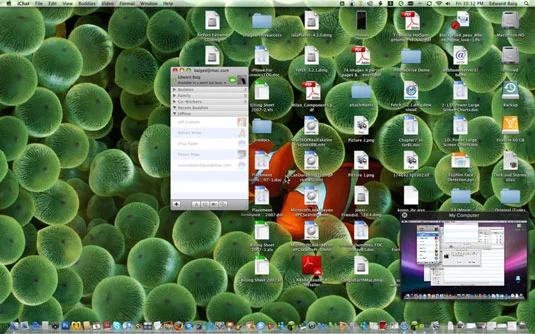
Не задоволені тим, що розповідає вам ваш приятель у чаті? Натисніть Ctrl+Escape, щоб миттєво припинити сеанс спільного доступу до екрана.
Як ви могли собі уявити, цей бізнес спільного доступу до екрана може стати занадто близьким до дому, особливо якщо ви не повністю довіряєте людині, якій ви пускаєте на комп’ютер. Будьте особливо поблажливі, якщо хтось, який не є у вашому списку друзів, зателефонує із запитом на показ екрана. Ви також повинні бути обережні, перш ніж надавати дозвіл комусь із вашого списку Bonjour. Вони не завжди є тими, за кого себе видають.
TechSmith Snagit — наше улюблене програмне забезпечення для створення скріншотів і редагування зображень. Перегляньте нові функції в Snagit 2018!

Потрібно створити діаграми або блок-схеми і не хочете встановлювати додаткове програмне забезпечення? Ось список онлайн-інструментів для створення діаграм.

Мати дім, повний бездротових пристроїв і потокових служб, таких як Spotify, — це чудово, доки все не запрацює, а ви знайдете цікаві рішення.

NVMe M.2 SSD — це найновіша технологія комп’ютерних жорстких дисків. Що це таке та наскільки він швидкий порівняно зі старими жорсткими дисками та твердотільними накопичувачами (SSD)?

Sonos — це ідеальне рішення для потокового аудіо від 400 доларів США за два динаміки. Але за правильного налаштування AirPlay може бути безкоштовним. Давайте розглянемо деталі.

Google Backup and Sync – це нова програма, яка синхронізується з Фото та Диском. Читайте далі, щоб побачити, як він протистоїть OneDrive, Dropbox, Backblaze і Crashplan.

MyIPTV — це служба розрізання кабелю, яка використовує програму SOPlayer для кількох платформ і надає телебачення, фільми та інші форми медіа за плату.

Logitech нещодавно випустила клавіатуру K830 з підсвічуванням для вітальні, призначену для домашнього розваги. Ось наш огляд агрегату.

Ось подивіться на нещодавно випущене оновлення для CloudHQ і як воно працює. Читайте далі, щоб дізнатися більше.

OnePlus 6T — флагманський Android-телефон преміум-класу, який продається зі знижкою порівняно з Apple iPhone, Google Pixel 3 або Samsung Galaxy S9.