

Огляд Snagit 2018 Що нового з версії 13
TechSmith Snagit — наше улюблене програмне забезпечення для створення скріншотів і редагування зображень. Перегляньте нові функції в Snagit 2018!
Ви можете переміщатися по аркушу Microsoft Excel за допомогою курсору комірки (також званого індикатором активної комірки). Курсор комірки — це темний контур навколо активної комірки. Щоб змінити комірку, яка є активною, ви можете зробити одну з наступних дій: За допомогою миші: клацніть клітинку, яку хочете стати активною. Від […]
Ви можете переміщатися по аркушу Microsoft Excel за допомогою курсору комірки (також званого індикатором активної комірки). Курсор комірки — це темний контур навколо активної комірки. Щоб змінити, яка клітинка активна, ви можете виконати одну з наведених нижче дій.
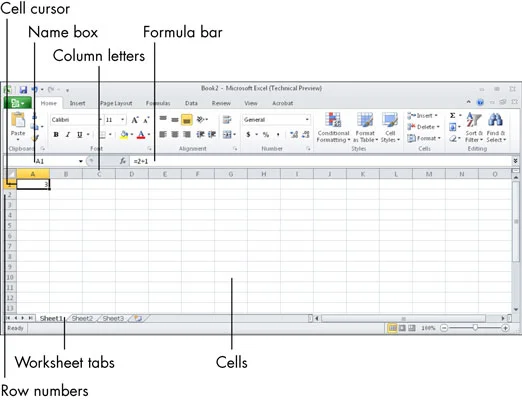
За допомогою миші: клацніть клітинку, яку хочете стати активною.
З клавіатури: натисніть одну з клавіш зі стрілками на клавіатурі, щоб переміщати курсор клітинки на одну клітинку за раз у напрямку, в якому вказує стрілка, доки ви не досягнете клітинки, яку хочете стати активною.
У наступній таблиці наведено більше ярликів для переміщення курсору комірки на аркуші.
Ярлики руху
| Натисніть це. . . | Рухатись . . . |
|---|---|
| Клавіші зі стрілками | Одна клітинка в напрямку стрілки |
| табл | Одна клітинка праворуч |
| Shift+Tab | Одна клітинка ліворуч |
| Ctrl+будь-яка клавіша зі стрілкою | До краю поточної області даних на аркуші ( перша або остання клітинка, яка не порожня) |
| Кінець | До комірки в нижньому правому куті вікна (це працює лише тоді, коли на клавіатурі натиснута клавіша Scroll Lock, щоб увімкнути функцію Scroll Lock.) |
| Ctrl+End | До останньої комірки на аркуші в нижньому використаному рядку крайнього правого стовпця |
| Додому | До початку рядка, що містить активну клітинку |
| Ctrl+Додому | На початок аркуша (комірка A1) |
| Сторінка вниз | На один екран вниз (курсор комірки теж рухається). |
| Alt+Page Down | Один екран праворуч |
| Ctrl+Page Down | До наступного аркуша робочого зошита |
| Сторінка вгору | На один екран вгору (курсор комірки теж рухається). |
| Alt+Сторінка вгору | Один екран ліворуч |
| Ctrl+Page Up | До попереднього аркуша робочого зошита |
TechSmith Snagit — наше улюблене програмне забезпечення для створення скріншотів і редагування зображень. Перегляньте нові функції в Snagit 2018!

Потрібно створити діаграми або блок-схеми і не хочете встановлювати додаткове програмне забезпечення? Ось список онлайн-інструментів для створення діаграм.

Мати дім, повний бездротових пристроїв і потокових служб, таких як Spotify, — це чудово, доки все не запрацює, а ви знайдете цікаві рішення.

NVMe M.2 SSD — це найновіша технологія комп’ютерних жорстких дисків. Що це таке та наскільки він швидкий порівняно зі старими жорсткими дисками та твердотільними накопичувачами (SSD)?

Sonos — це ідеальне рішення для потокового аудіо від 400 доларів США за два динаміки. Але за правильного налаштування AirPlay може бути безкоштовним. Давайте розглянемо деталі.

Google Backup and Sync – це нова програма, яка синхронізується з Фото та Диском. Читайте далі, щоб побачити, як він протистоїть OneDrive, Dropbox, Backblaze і Crashplan.

MyIPTV — це служба розрізання кабелю, яка використовує програму SOPlayer для кількох платформ і надає телебачення, фільми та інші форми медіа за плату.

Logitech нещодавно випустила клавіатуру K830 з підсвічуванням для вітальні, призначену для домашнього розваги. Ось наш огляд агрегату.

Ось подивіться на нещодавно випущене оновлення для CloudHQ і як воно працює. Читайте далі, щоб дізнатися більше.

OnePlus 6T — флагманський Android-телефон преміум-класу, який продається зі знижкою порівняно з Apple iPhone, Google Pixel 3 або Samsung Galaxy S9.