

Огляд Snagit 2018 Що нового з версії 13
TechSmith Snagit — наше улюблене програмне забезпечення для створення скріншотів і редагування зображень. Перегляньте нові функції в Snagit 2018!
Після налаштування анімації на слайді Mircosoft PowerPoint ви можете налаштувати власні анімаційні ефекти з нуля. У цьому налаштуванні виявляється справжня сила спеціальної анімації! Виконайте такі дії, щоб створити власну анімацію для об’єкта: Виберіть об’єкт. Виберіть «Анімація»→ «Додати анімацію». Виберіть ефект, який ви […]
Після налаштування анімації на слайді Mircosoft PowerPoint ви можете налаштувати власні анімаційні ефекти з нуля. У цьому налаштуванні виявляється справжня сила спеціальної анімації!
Щоб створити власну анімацію для об’єкта, виконайте наведені нижче дії.
Виберіть об’єкт.
Виберіть «Анімація»→ «Додати анімацію».
Виберіть потрібний ефект.
Ви можете створити ефекти входу, підкреслення або виходу.
Щоб отримати доступ до додаткових опцій, виберіть у меню «Більше ефектів входу», «Більше ефектів акценту» або «Більше ефектів виходу» та виберіть у діалоговому вікні «Змінити ефект входу».
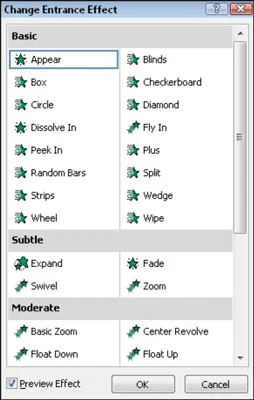
За потреби налаштуйте ефект за допомогою інших інструментів на вкладці Анімація.
Ви можете налаштувати початок , тривалість та затримку. Ви можете налаштувати тригер , щоб налаштувати анімацію на клацання іншим об’єктом на слайді. Ви також можете змінити порядок , щоб змінити порядок анімації елементів на слайді.
Щоб скопіювати анімацію з одного об’єкта на інший, налаштуйте один об’єкт так, як вам потрібно, а потім виберіть «Анімація»→ «Маляр анімації» та клацніть об’єкт, щоб отримати налаштування анімації.
Виберіть Анімація→ Панель анімації.
З’явиться панель «Анімація» — область завдань, з якої можна переглядати всі анімації на слайді та керувати ними.
Клацніть правою кнопкою миші подію анімації на панелі анімації, а потім скористайтеся командами «Параметри ефекту» або «Час» для подальшого точного налаштування.
Команда «Параметри ефекту» відкриває діалогове вікно, у якому ви можете вибрати, чи відтворюватиметься звук під час анімації та як об’єкт буде виглядати після завершення анімації.
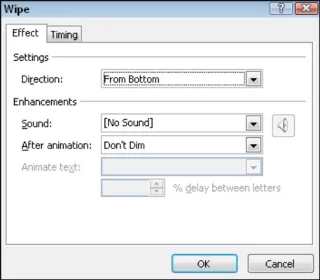
Команда Timing відкриває діалогове вікно, де можна встановити початок, тривалість, затримку, тригери та інші параметри, пов’язані з часом.
Коли відображається панель завдань «Спеціальна анімація», на об’єктах на слайді з’являються числа, які вказують, у якому порядку виконуватимуться їхні ефекти. Ви можете керувати порядком анімації об’єктів за допомогою кнопок зі стрілками «Змінити порядок» на сторінці внизу області завдань або кнопки «Перемістити раніше» та «Перемістити пізніше» на вкладці «Анімація».
TechSmith Snagit — наше улюблене програмне забезпечення для створення скріншотів і редагування зображень. Перегляньте нові функції в Snagit 2018!

Потрібно створити діаграми або блок-схеми і не хочете встановлювати додаткове програмне забезпечення? Ось список онлайн-інструментів для створення діаграм.

Мати дім, повний бездротових пристроїв і потокових служб, таких як Spotify, — це чудово, доки все не запрацює, а ви знайдете цікаві рішення.

NVMe M.2 SSD — це найновіша технологія комп’ютерних жорстких дисків. Що це таке та наскільки він швидкий порівняно зі старими жорсткими дисками та твердотільними накопичувачами (SSD)?

Sonos — це ідеальне рішення для потокового аудіо від 400 доларів США за два динаміки. Але за правильного налаштування AirPlay може бути безкоштовним. Давайте розглянемо деталі.

Google Backup and Sync – це нова програма, яка синхронізується з Фото та Диском. Читайте далі, щоб побачити, як він протистоїть OneDrive, Dropbox, Backblaze і Crashplan.

MyIPTV — це служба розрізання кабелю, яка використовує програму SOPlayer для кількох платформ і надає телебачення, фільми та інші форми медіа за плату.

Logitech нещодавно випустила клавіатуру K830 з підсвічуванням для вітальні, призначену для домашнього розваги. Ось наш огляд агрегату.

Ось подивіться на нещодавно випущене оновлення для CloudHQ і як воно працює. Читайте далі, щоб дізнатися більше.

OnePlus 6T — флагманський Android-телефон преміум-класу, який продається зі знижкою порівняно з Apple iPhone, Google Pixel 3 або Samsung Galaxy S9.