

Огляд Snagit 2018 Що нового з версії 13
TechSmith Snagit — наше улюблене програмне забезпечення для створення скріншотів і редагування зображень. Перегляньте нові функції в Snagit 2018!
Браузер принтера – це місце, де ви керуєте роботою принтера. Він запускається автоматично, коли це потрібно Snow Leopard, але ви завжди можете викликати його, натиснувши кнопку «плюс» (або «Додати») на панелі «Друк і факс» у системних налаштуваннях. Якщо ваш USB-принтер уже підтримується (має попередньо завантажений драйвер у […]
Браузер принтера – це місце, де ви керуєте роботою принтера. Він запускається автоматично, коли це потрібно Snow Leopard, але ви завжди можете викликати його, натиснувши кнопку «плюс» (або «Додати») на панелі «Друк і факс» у системних налаштуваннях.
Якщо ваш USB-принтер вже підтримується (має попередньо завантажений драйвер у Snow Leopard), можливо, вам не доведеться натискати кнопку «Додати» на панелі «Друк і факс». Mac OS X може автоматично додавати новий USB-принтер, тому не дивуйтеся, якщо ваш Mac під’явиться і зробить це за вас, щойно ви підключите новий принтер. Крім того, програма встановлення виробника для вашого принтера може додати принтер за кадром, навіть якщо Mac OS X не працює.
Хоча браузер принтера виглядає не так вже й багато, під ним ховається потужність.
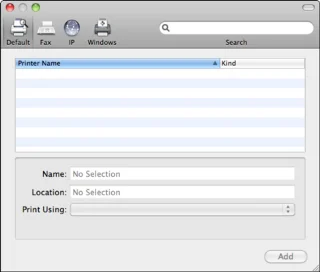
Чотири піктограми на панелі інструментів у верхній частині браузера принтера відображають різні типи підключень принтера, можливі в Snow Leopard.
З браузера ви можете додати ці принтери до своєї системи. Є чотири кнопки
За замовчуванням: натисніть цю кнопку, щоб додати або відобразити запис для принтера за замовчуванням, який завжди відображається жирним шрифтом.
Щоб вибрати принтер за замовчуванням, який ви вже додали, клацніть спливаюче меню «Принтер за замовчуванням» у списку «Друк і факс» і виберіть цей принтер. Ви також можете вибрати параметр Останній використаний принтер, який автоматично робить принтер за замовчуванням останнім, який ви використовували.
Факс: натисніть цю кнопку, щоб додати факсове підключення як вибір принтера. Якщо ви не хочете використовувати вбудовану систему факсу Snow Leopard, ви можете роздрукувати безпосередньо в програмі для факсу стороннього виробника, яка потім набирає номер, підключається та надсилає документ на факсимільний апарат.
IP: натисніть цю кнопку, щоб додати віддалений принтер до вашого Mac через підключення до Інтернету або локальної мережі. Надсилання завдання на принтер із протоколом Інтернету (IP) фактично знімає документ через мережу або підключення до Інтернету за допомогою цільової IP-адреси або імені домену. Як правило, для мережевого принтера найкраще мати статичну (незмінну) IP-адресу; якщо IP-адреса часто змінюється, наприклад, вам доведеться переналаштовувати підключення до IP-принтера щоразу, коли воно змінюється.
Windows: натисніть цю кнопку, щоб додати спільний принтер, підключений до ПК у вашій локальній мережі.
Найпопулярнішим стороннім драйвером принтера є драйвер принтера Adobe Acrobat, який встановлюється Adobe Acrobat і використовується для створення електронних документів PDF. Хоча ви можете встановити Adobe Acrobat під Snow Leopard, ви не маєте до! Це тому, що операційна система забезпечує вбудовану підтримку для друку документів у форматі Adobe PDF (який потім можна переглядати та друкувати на будь-якому іншому комп’ютері з Acrobat Reader або додати на свій веб-сайт для завантаження). Звичайно, Acrobat має більше можливостей, але не платіть за Acrobat, якщо він вам не потрібен!
Насправді, вам навіть не потрібно встановлювати драйвер друку PDF або відображати браузер принтера! Щоб надрукувати документ у форматі PDF, натисніть кнопку спадного меню PDF у діалоговому вікні «Друк» програми, натисніть «Зберегти як PDF» у меню, перейдіть до потрібної папки та введіть ім’я файлу, а потім натисніть «Зберегти».
О, і є ще один важливий елемент керування на панелі інструментів, який насправді не є кнопкою: ви можете клацнути в полі пошуку та ввести текст, щоб знайти певний принтер у будь-якому з цих діалогових списків.
TechSmith Snagit — наше улюблене програмне забезпечення для створення скріншотів і редагування зображень. Перегляньте нові функції в Snagit 2018!

Потрібно створити діаграми або блок-схеми і не хочете встановлювати додаткове програмне забезпечення? Ось список онлайн-інструментів для створення діаграм.

Мати дім, повний бездротових пристроїв і потокових служб, таких як Spotify, — це чудово, доки все не запрацює, а ви знайдете цікаві рішення.

NVMe M.2 SSD — це найновіша технологія комп’ютерних жорстких дисків. Що це таке та наскільки він швидкий порівняно зі старими жорсткими дисками та твердотільними накопичувачами (SSD)?

Sonos — це ідеальне рішення для потокового аудіо від 400 доларів США за два динаміки. Але за правильного налаштування AirPlay може бути безкоштовним. Давайте розглянемо деталі.

Google Backup and Sync – це нова програма, яка синхронізується з Фото та Диском. Читайте далі, щоб побачити, як він протистоїть OneDrive, Dropbox, Backblaze і Crashplan.

MyIPTV — це служба розрізання кабелю, яка використовує програму SOPlayer для кількох платформ і надає телебачення, фільми та інші форми медіа за плату.

Logitech нещодавно випустила клавіатуру K830 з підсвічуванням для вітальні, призначену для домашнього розваги. Ось наш огляд агрегату.

Ось подивіться на нещодавно випущене оновлення для CloudHQ і як воно працює. Читайте далі, щоб дізнатися більше.

OnePlus 6T — флагманський Android-телефон преміум-класу, який продається зі знижкою порівняно з Apple iPhone, Google Pixel 3 або Samsung Galaxy S9.