

Огляд Snagit 2018 Що нового з версії 13
TechSmith Snagit — наше улюблене програмне забезпечення для створення скріншотів і редагування зображень. Перегляньте нові функції в Snagit 2018!
Працюючи зі своїм новим комп’ютером, ви можете виявити, що зміна зовнішнього вигляду різних елементів на екрані не тільки робить їх приємнішими для перегляду, але й допомагає легше бачити текст і зображення. Ви можете змінити графіку, яка відображається як фон робочого столу, навіть відображаючи власне зображення […]
Працюючи зі своїм новим комп’ютером, ви можете виявити, що зміна зовнішнього вигляду різних елементів на екрані не тільки робить їх приємнішими для перегляду, але й допомагає легше бачити текст і зображення.
Ви можете змінити графіку, яка відображається як фон робочого столу, навіть відображаючи там власне зображення. Ось як:
Windows 10 пропонує кілька попередньо встановлених шаблонів фону та наборів кольорів, які можна вибрати в налаштуваннях ПК. Натисніть кнопку Пуск, а потім натисніть Налаштування.
У вікні Налаштування натисніть Персоналізація. У вікні персоналізації, що з’явиться, клацніть «Фон» на лівій панелі. (Див. наступний малюнок.)
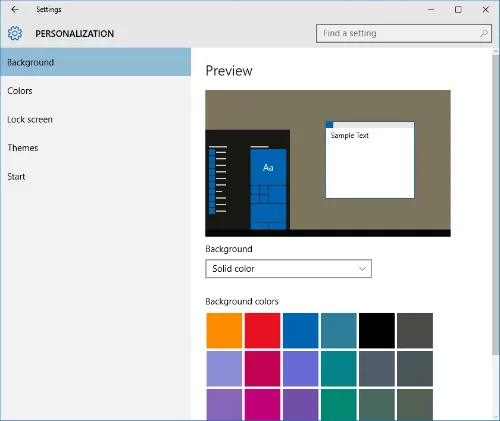
Клацніть спадний список «Фон» і виберіть категорію, наприклад «Спокійний колір» або «Зображення».
Клацніть фон, а потім натисніть кнопку Закрити.
Деякі кольори легше для очей, ніж інші. Наприклад, зелений колір більш спокійний, ніж фіолетовий. Виберіть колірну гамму, на яку приємно дивитися та приємну для очей!
Ви можете змінити колір фону меню «Пуск», панелі завдань і центру дій. Натисніть кнопку Пуск→Налаштування→Персоналізація, а потім натисніть Кольори на лівій панелі. Клацніть, щоб увімкнути параметр «Автоматично вибирати колір акценту з мого фону», а потім виберіть колір акценту. Це встановлює колір акценту в усій Windows. Натисніть «Показати колір» на «Пуск», «Панель завдань» і «Центр дій» на «Увімкнено», щоб встановити колір фону для цих регіонів.
Щоб змінити фонове зображення для заблокованого екрана:
Ви можете вибрати зображення Windows 10 для екрана блокування (екран, який з’являється, коли комп’ютер переходить у режим сну) або використовувати одне зі своїх власних зображень для фону екрана блокування. Натисніть кнопку Пуск→Налаштування, а потім виберіть Персоналізація.
Натисніть Блокування екрана на лівій панелі. Клацніть спадний список «Фон» і виберіть категорію фону, наприклад «Зображення» (щоб вибрати одне із зображень Windows або одне зі своїх) або Windows Spotlight для попередньо встановленого зображення Windows (див. наступний малюнок).
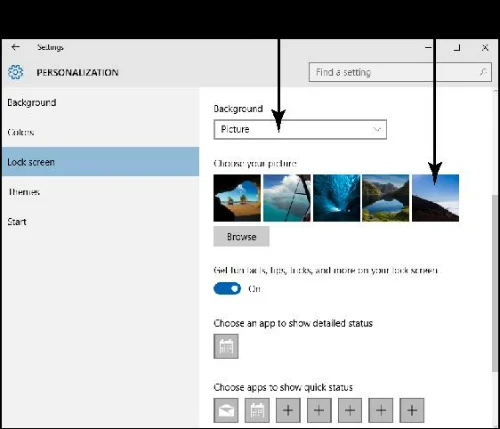
Клацніть одне із зображень, що відображаються, або натисніть Огляд, щоб вибрати інше зображення.
Якщо ви вирішили знайти одне зі своїх власних зображень, у папці «Зображення», яка відображається, клацніть зображення для використання. Якщо зображення знаходиться в іншій папці, клацніть посилання Go Up, щоб переглянути інші папки.
Натисніть кнопку Вибрати зображення.
Ви також можете вибрати кілька програм, які ви хочете продовжувати працювати, коли з’явиться заблокований екран. На вкладці Екран блокування, показаній на попередньому малюнку, просто клацніть один із знаків плюса, щоб відобразити програми, доступні для відображення, наприклад Календар або Пошта.
TechSmith Snagit — наше улюблене програмне забезпечення для створення скріншотів і редагування зображень. Перегляньте нові функції в Snagit 2018!

Потрібно створити діаграми або блок-схеми і не хочете встановлювати додаткове програмне забезпечення? Ось список онлайн-інструментів для створення діаграм.

Мати дім, повний бездротових пристроїв і потокових служб, таких як Spotify, — це чудово, доки все не запрацює, а ви знайдете цікаві рішення.

NVMe M.2 SSD — це найновіша технологія комп’ютерних жорстких дисків. Що це таке та наскільки він швидкий порівняно зі старими жорсткими дисками та твердотільними накопичувачами (SSD)?

Sonos — це ідеальне рішення для потокового аудіо від 400 доларів США за два динаміки. Але за правильного налаштування AirPlay може бути безкоштовним. Давайте розглянемо деталі.

Google Backup and Sync – це нова програма, яка синхронізується з Фото та Диском. Читайте далі, щоб побачити, як він протистоїть OneDrive, Dropbox, Backblaze і Crashplan.

MyIPTV — це служба розрізання кабелю, яка використовує програму SOPlayer для кількох платформ і надає телебачення, фільми та інші форми медіа за плату.

Logitech нещодавно випустила клавіатуру K830 з підсвічуванням для вітальні, призначену для домашнього розваги. Ось наш огляд агрегату.

Ось подивіться на нещодавно випущене оновлення для CloudHQ і як воно працює. Читайте далі, щоб дізнатися більше.

OnePlus 6T — флагманський Android-телефон преміум-класу, який продається зі знижкою порівняно з Apple iPhone, Google Pixel 3 або Samsung Galaxy S9.