

Огляд Snagit 2018 Що нового з версії 13
TechSmith Snagit — наше улюблене програмне забезпечення для створення скріншотів і редагування зображень. Перегляньте нові функції в Snagit 2018!
Коли ви працюєте в програмі Microsoft Office 2010 (або будь-якій версії Office), ви можете збільшити масштаб, щоб побачити частину своєї роботи великим планом, або зменшити масштаб, щоб побачити всю роботу з висоти пташиного польоту. проект. У Office ви можете збільшувати або зменшувати масштаб скільки завгодно […]
Коли ви працюєте в програмі Microsoft Office 2010 (або будь-якій версії Office), ви можете збільшити масштаб, щоб побачити частину своєї роботи великим планом, або зменшити масштаб, щоб побачити всю роботу з висоти пташиного польоту. проект. У Office ви можете збільшувати або зменшувати масштаб, скільки забажаєте, відповідно до ваших особистих уподобань.
Чим нижчий відсоток масштабування, тим менше все виглядає — і тим більше ви можете побачити на екрані відразу, без прокручування.
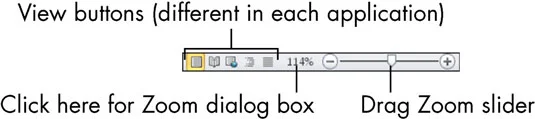
Word, Excel і PowerPoint мають однакові елементи керування масштабуванням, розташовані в нижньому правому куті вікна. (Елементи керування масштабуванням також відображаються на вкладці Перегляд у кожній програмі.)
Масштабування не впливає на розмір роздруківок. Це лише налаштування на екрані.
Ось як працюють елементи керування масштабуванням:
Перетягніть повзунок, щоб налаштувати масштаб (ліворуч, щоб зменшити, і праворуч, щоб збільшити).
Натисніть кнопку мінус або плюс (на протилежних кінцях повзунка), щоб трохи зменшити (мінус) або збільшити (плюс).
Якщо клацнути число поточного відсотка масштабування, відкриється діалогове вікно «Масштаб», яке показує додаткові параметри масштабування.
TechSmith Snagit — наше улюблене програмне забезпечення для створення скріншотів і редагування зображень. Перегляньте нові функції в Snagit 2018!

Потрібно створити діаграми або блок-схеми і не хочете встановлювати додаткове програмне забезпечення? Ось список онлайн-інструментів для створення діаграм.

Мати дім, повний бездротових пристроїв і потокових служб, таких як Spotify, — це чудово, доки все не запрацює, а ви знайдете цікаві рішення.

NVMe M.2 SSD — це найновіша технологія комп’ютерних жорстких дисків. Що це таке та наскільки він швидкий порівняно зі старими жорсткими дисками та твердотільними накопичувачами (SSD)?

Sonos — це ідеальне рішення для потокового аудіо від 400 доларів США за два динаміки. Але за правильного налаштування AirPlay може бути безкоштовним. Давайте розглянемо деталі.

Google Backup and Sync – це нова програма, яка синхронізується з Фото та Диском. Читайте далі, щоб побачити, як він протистоїть OneDrive, Dropbox, Backblaze і Crashplan.

MyIPTV — це служба розрізання кабелю, яка використовує програму SOPlayer для кількох платформ і надає телебачення, фільми та інші форми медіа за плату.

Logitech нещодавно випустила клавіатуру K830 з підсвічуванням для вітальні, призначену для домашнього розваги. Ось наш огляд агрегату.

Ось подивіться на нещодавно випущене оновлення для CloudHQ і як воно працює. Читайте далі, щоб дізнатися більше.

OnePlus 6T — флагманський Android-телефон преміум-класу, який продається зі знижкою порівняно з Apple iPhone, Google Pixel 3 або Samsung Galaxy S9.