

Огляд Snagit 2018 Що нового з версії 13
TechSmith Snagit — наше улюблене програмне забезпечення для створення скріншотів і редагування зображень. Перегляньте нові функції в Snagit 2018!
Keynote створює один титульний слайд, коли ви вперше створюєте проект, але не так багато презентацій складається лише з одного слайда. Snow Leopard надає багато способів додати слайди до презентації. Щоб додати більше слайдів до свого проекту, скористайтеся одним із цих методів: Натисніть кнопку «Новий» на Keynote […]
Keynote створює один титульний слайд, коли ви вперше створюєте проект, але не так багато презентацій складається лише з одного слайда. Snow Leopard надає багато способів додати слайди до презентації. Щоб додати більше слайдів до проекту, скористайтеся одним із цих методів:
Натисніть кнопку Створити на панелі інструментів Keynote.
Виберіть «Новий слайд» у меню «Слайд».
Натисніть Command+Shift+N.
Клацніть правою кнопкою миші (або клацніть, утримуючи Control) у списку «Слайди» та виберіть у меню «Новий слайд».
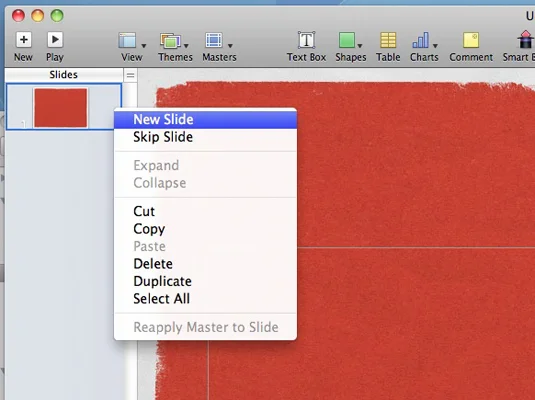
Додавайте нові слайди або переміщуйте їх зі списку слайдів.
Keynote додає новий слайд до списку слайдів і автоматично перемикається на новий слайд на панелі «Макет».
Потрібен слайд, дуже схожий на наявний слайд, який ви вже розробили? Клацніть правою кнопкою миші наявний слайд і виберіть Створити, щоб створити новий слайд, схожий на нього. (Вважайте, що це клонування без науки.)
Щоб перемістити слайди в різні позиції в списку слайдів (і, отже, в інший порядок у слайд-шоу Keynote), перетягніть ескіз кожного слайда в потрібне місце в списку.
TechSmith Snagit — наше улюблене програмне забезпечення для створення скріншотів і редагування зображень. Перегляньте нові функції в Snagit 2018!

Потрібно створити діаграми або блок-схеми і не хочете встановлювати додаткове програмне забезпечення? Ось список онлайн-інструментів для створення діаграм.

Мати дім, повний бездротових пристроїв і потокових служб, таких як Spotify, — це чудово, доки все не запрацює, а ви знайдете цікаві рішення.

NVMe M.2 SSD — це найновіша технологія комп’ютерних жорстких дисків. Що це таке та наскільки він швидкий порівняно зі старими жорсткими дисками та твердотільними накопичувачами (SSD)?

Sonos — це ідеальне рішення для потокового аудіо від 400 доларів США за два динаміки. Але за правильного налаштування AirPlay може бути безкоштовним. Давайте розглянемо деталі.

Google Backup and Sync – це нова програма, яка синхронізується з Фото та Диском. Читайте далі, щоб побачити, як він протистоїть OneDrive, Dropbox, Backblaze і Crashplan.

MyIPTV — це служба розрізання кабелю, яка використовує програму SOPlayer для кількох платформ і надає телебачення, фільми та інші форми медіа за плату.

Logitech нещодавно випустила клавіатуру K830 з підсвічуванням для вітальні, призначену для домашнього розваги. Ось наш огляд агрегату.

Ось подивіться на нещодавно випущене оновлення для CloudHQ і як воно працює. Читайте далі, щоб дізнатися більше.

OnePlus 6T — флагманський Android-телефон преміум-класу, який продається зі знижкою порівняно з Apple iPhone, Google Pixel 3 або Samsung Galaxy S9.