

Огляд Snagit 2018 Що нового з версії 13
TechSmith Snagit — наше улюблене програмне забезпечення для створення скріншотів і редагування зображень. Перегляньте нові функції в Snagit 2018!
Комп’ютери час від часу блокуються, а програми виходять з ладу під час виконання важливих проектів. Коли це станеться, усі роботи, які ви не зберегли, зникнуть. Однак у деяких випадках можна відновити втрачену роботу на комп’ютері. Щоб мінімізувати біль у таких ситуаціях, Word, Excel і PowerPoint мають функцію автовідновлення, яка безшумно зберігає […]
Комп’ютери час від часу блокуються, а програми виходять з ладу під час виконання важливих проектів. Коли це станеться, усі роботи, які ви не зберегли, зникнуть. Однак у деяких випадках можна відновити втрачену роботу на комп’ютері.
Щоб мінімізувати біль у таких ситуаціях, у Word, Excel та PowerPoint є функція автовідновлення, яка безшумно зберігає чернетки під час роботи, кожні десять хвилин або з іншим інтервалом, який ви вкажете. Ці чернетки зберігаються у тимчасових прихованих файлах, які видаляються, коли ви успішно закриваєте програму (тобто не раптово через блокування, аварійне завершення роботи або відключення електроенергії). Якщо програма аварійно завершує роботу, ці тимчасові збережені файли відображаються для ознайомлення, коли програма запускає резервне копіювання. Ти можеш
Збережіть їх, якщо їх версії новіші за ті, які є на вашому жорсткому диску.
Викиньте їх, якщо вони не містять нічого потрібного.
Щоб змінити інтервал, через який зберігаються версії автовідновлення, виконайте такі дії:
Виберіть Файл→ Параметри.
З’явиться діалогове вікно Параметри для цієї конкретної програми.
Натисніть категорію Зберегти.
З'являться параметри, пов'язані з параметрами збереження.
Переконайтеся, що прапорець Зберегти інформацію автовідновлення кожні xx хвилин встановлено.
Ви можете змінити інтервал, якщо хочете.
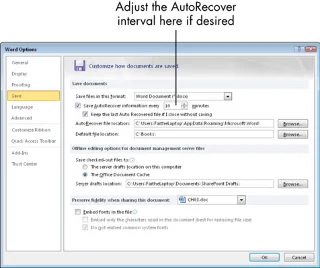
Якщо потрібно, змініть значення в полі Хвилини на інше число, а потім натисніть OK.
Комп’ютер автоматично зберігає чернетки за лаштунками відповідно до встановленого вами інтервалу.
TechSmith Snagit — наше улюблене програмне забезпечення для створення скріншотів і редагування зображень. Перегляньте нові функції в Snagit 2018!

Потрібно створити діаграми або блок-схеми і не хочете встановлювати додаткове програмне забезпечення? Ось список онлайн-інструментів для створення діаграм.

Мати дім, повний бездротових пристроїв і потокових служб, таких як Spotify, — це чудово, доки все не запрацює, а ви знайдете цікаві рішення.

NVMe M.2 SSD — це найновіша технологія комп’ютерних жорстких дисків. Що це таке та наскільки він швидкий порівняно зі старими жорсткими дисками та твердотільними накопичувачами (SSD)?

Sonos — це ідеальне рішення для потокового аудіо від 400 доларів США за два динаміки. Але за правильного налаштування AirPlay може бути безкоштовним. Давайте розглянемо деталі.

Google Backup and Sync – це нова програма, яка синхронізується з Фото та Диском. Читайте далі, щоб побачити, як він протистоїть OneDrive, Dropbox, Backblaze і Crashplan.

MyIPTV — це служба розрізання кабелю, яка використовує програму SOPlayer для кількох платформ і надає телебачення, фільми та інші форми медіа за плату.

Logitech нещодавно випустила клавіатуру K830 з підсвічуванням для вітальні, призначену для домашнього розваги. Ось наш огляд агрегату.

Ось подивіться на нещодавно випущене оновлення для CloudHQ і як воно працює. Читайте далі, щоб дізнатися більше.

OnePlus 6T — флагманський Android-телефон преміум-класу, який продається зі знижкою порівняно з Apple iPhone, Google Pixel 3 або Samsung Galaxy S9.