

Огляд Snagit 2018 Що нового з версії 13
TechSmith Snagit — наше улюблене програмне забезпечення для створення скріншотів і редагування зображень. Перегляньте нові функції в Snagit 2018!
Якщо ви не збережете свою роботу в документі Office, робочій книзі чи презентації, все, що ви ввели, зникне, коли ви закриєте програму або вимкнете комп’ютер. Збереження вашої роботи зберігає її для подальшого використання. Коли з’явиться «пізніше», ви можете відкрити файл різними способами. Кроки для збереження, відкриття та […]
Якщо ви не збережете свою роботу в документі Office, робочій книзі чи презентації, все, що ви ввели, зникне, коли ви закриєте програму або вимкнете комп’ютер. Збереження вашої роботи зберігає її для подальшого використання. Коли з’явиться «пізніше», ви можете відкрити файл різними способами.
Дії для збереження, відкриття та друку файлів даних майже однакові в кожній програмі, тому опанування в одній програмі дає вам велику перевагу в інших програмах. У цьому розділі ви побачите основні навички, які допоможуть вам працювати з файлами даних незалежно від того, яку програму ви використовуєте.
У кожній програмі посилання на останні використані файли відображаються в меню «Файл» у списку «Останні». Натисніть кнопку «Файл», а потім виберіть категорію «Останні»; потім клацніть будь-який нещодавно використаний файл, щоб швидко відкрити його знову.
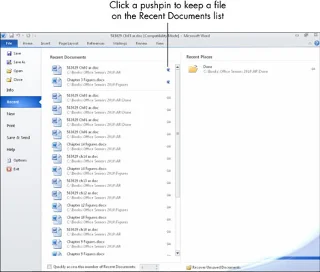
Коли ви відкриваєте та зберігаєте більше файлів, список нещодавно використаних файлів змінюється. Якщо ви хочете переконатися, що певний файл залишається в списку, клацніть піктограму шпильки праворуч.
Якщо файл, який потрібно відкрити, не відображається в списку Останні, клацніть команду Відкрити (Файл→Відкрити), щоб відкрити діалогове вікно Відкрити. Звідти ви можете вибрати потрібний файл, а потім натиснути Відкрити.
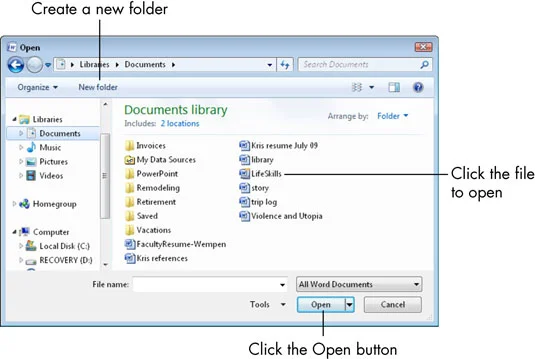
Якщо ви хочете відкрити файл в іншому місці, ніж папка за замовчуванням, ви можете змінити місце зберігання в діалоговому вікні «Відкрити» так само, як у діалоговому вікні «Зберегти як».
TechSmith Snagit — наше улюблене програмне забезпечення для створення скріншотів і редагування зображень. Перегляньте нові функції в Snagit 2018!

Потрібно створити діаграми або блок-схеми і не хочете встановлювати додаткове програмне забезпечення? Ось список онлайн-інструментів для створення діаграм.

Мати дім, повний бездротових пристроїв і потокових служб, таких як Spotify, — це чудово, доки все не запрацює, а ви знайдете цікаві рішення.

NVMe M.2 SSD — це найновіша технологія комп’ютерних жорстких дисків. Що це таке та наскільки він швидкий порівняно зі старими жорсткими дисками та твердотільними накопичувачами (SSD)?

Sonos — це ідеальне рішення для потокового аудіо від 400 доларів США за два динаміки. Але за правильного налаштування AirPlay може бути безкоштовним. Давайте розглянемо деталі.

Google Backup and Sync – це нова програма, яка синхронізується з Фото та Диском. Читайте далі, щоб побачити, як він протистоїть OneDrive, Dropbox, Backblaze і Crashplan.

MyIPTV — це служба розрізання кабелю, яка використовує програму SOPlayer для кількох платформ і надає телебачення, фільми та інші форми медіа за плату.

Logitech нещодавно випустила клавіатуру K830 з підсвічуванням для вітальні, призначену для домашнього розваги. Ось наш огляд агрегату.

Ось подивіться на нещодавно випущене оновлення для CloudHQ і як воно працює. Читайте далі, щоб дізнатися більше.

OnePlus 6T — флагманський Android-телефон преміум-класу, який продається зі знижкою порівняно з Apple iPhone, Google Pixel 3 або Samsung Galaxy S9.