

Огляд Snagit 2018 Що нового з версії 13
TechSmith Snagit — наше улюблене програмне забезпечення для створення скріншотів і редагування зображень. Перегляньте нові функції в Snagit 2018!
QuickTime — це медіаплеєр, який постачається з Mac OS X Snow Leopard. QuickTime був створений Apple для виконання всіляких мультимедійних функцій. Хоча QuickTime Player зазвичай пов’язаний із відтворенням фільмів, він може зробити набагато більше. Незалежно від того, чи відтворюєте це фільми, аудіо, анімацію чи музику, QuickTime діє як головний двигун, який керує всіма вашими […]
QuickTime — це медіаплеєр, який постачається з Mac OS X Snow Leopard. QuickTime був створений Apple для виконання всіляких мультимедійних функцій. Хоча QuickTime Player зазвичай пов’язаний із відтворенням фільмів, він може зробити набагато більше. Незалежно від того, чи відтворюєте це фільми, аудіо, анімацію чи музику, QuickTime виступає як основний механізм, який відповідає всім вашим мультимедійним потребам.
Коли ви відкриваєте файл QuickTime, QuickTime Player створює нове вікно для його відображення. Усі вікна QuickTime Player мають деякі загальні функції:
Елементи керування «Закрити», «Згорнути» та «Масштаб»: ці три елементи керування відображаються у верхньому лівому куті більшості вікон у Mac OS X.
Маркер зміни розміру: перетягніть правий нижній кут QuickTime Player, щоб змінити його розмір для відтворення фільму. Утримуйте Shift під час перетягування, щоб позбутися обмеженого розміру. Якщо документ містить лише звукові носії, вікно збільшується або зменшується по горизонталі, коли ви змінюєте його розмір.
Хоча деякі функції вікна є загальними для всіх вікон QuickTime Player, багато функцій залежать від типу медіа, який ви хочете відтворити.
Функції вікна QuickTime Player на основі медіа
| Функція вікна | Тип медіа, який використовує цю функцію |
|---|---|
| Кнопка відтворення | Усі медіа-файли на основі часу: фільми, аудіо, анімація та MIDI |
| Кнопка перемотування | Усі медіа-файли на основі часу: фільми, аудіо, анімація та MIDI |
| Швидко вперед | Усі медіа-файли на основі часу: фільми, аудіо, анімація та MIDI |
| Хронологія | Усі медіа-файли на основі часу: фільми, аудіо, анімація та MIDI |
| Повзунок гучності | Усі медіа з однією або кількома звуковими доріжками |
| Додати в iTunes/Поділитися | Усі медіа з аудіо або відео |
| Увімкнути повноекранний режим | Усі фільми та анімації |
| Кнопки масштабування | QTVR 3-D медіа |
| Кнопки обертання | QTVR 3-D медіа |
| Вимкнути звук | Усі медіа з однією або кількома звуковими доріжками |
QuickTime виконує багато роботи за лаштунками кожного
разу, коли відкриває мультимедійний файл. Хоча ви можете подумати, що
в QuickTime Player існують різні комбінації елементів керування,
різні медіа-вікна більше схожі, ніж
різні.
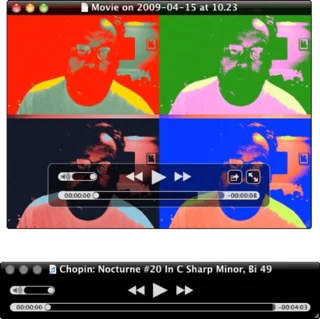
QuickTime Player має різні елементи керування, залежно від медіафайлів, які ви відтворюєте.
Відтворення починається, коли ви натискаєте кнопку «Відтворити». Під час відтворення файлу кнопка «Відтворити» перемикається на кнопку «Пауза». Натисніть цю кнопку, щоб призупинити відтворення, що перемикає кнопку назад до відтворення.
Натискання кнопок із подвійними стрілками пересуває головку відтворення з високою швидкістю в напрямку стрілок. (Натисніть один раз, щоб перейти на 2-кратну швидкість; клацніть ще раз, щоб збільшити швидкість.). Якщо у файлі є аудіо, ви чуєте відтворення на високій швидкості, що нагадує епізод бурундуків, які вдихають гелій.
Щоб перейти по файлу, перетягніть головку відтворення в будь-якому напрямку. Ця дія дозволена під час відтворення файлу або коли його зупинено. Однак, коли ви перетягуєте головку відтворення, ви пропускаєте високошвидкісний звук і відео, які ви отримали б, якби використовували кнопки.
Щоб налаштувати гучність фільму, просто перемістіть повзунок гучності вліво або вправо. Щоб вимкнути гучність, натисніть значок динаміка ліворуч від повзунка гучності.
Іноді ви можете захотіти відтворити мультимедійний фрагмент більше одного разу. У цих ситуаціях вам потрібно зациклити відтворення. Щоб зациклити фільм, виберіть Перегляд→ Цикл або натисніть Command+L. Натисніть Command+L ще раз, щоб вимкнути цикл.
TechSmith Snagit — наше улюблене програмне забезпечення для створення скріншотів і редагування зображень. Перегляньте нові функції в Snagit 2018!

Потрібно створити діаграми або блок-схеми і не хочете встановлювати додаткове програмне забезпечення? Ось список онлайн-інструментів для створення діаграм.

Мати дім, повний бездротових пристроїв і потокових служб, таких як Spotify, — це чудово, доки все не запрацює, а ви знайдете цікаві рішення.

NVMe M.2 SSD — це найновіша технологія комп’ютерних жорстких дисків. Що це таке та наскільки він швидкий порівняно зі старими жорсткими дисками та твердотільними накопичувачами (SSD)?

Sonos — це ідеальне рішення для потокового аудіо від 400 доларів США за два динаміки. Але за правильного налаштування AirPlay може бути безкоштовним. Давайте розглянемо деталі.

Google Backup and Sync – це нова програма, яка синхронізується з Фото та Диском. Читайте далі, щоб побачити, як він протистоїть OneDrive, Dropbox, Backblaze і Crashplan.

MyIPTV — це служба розрізання кабелю, яка використовує програму SOPlayer для кількох платформ і надає телебачення, фільми та інші форми медіа за плату.

Logitech нещодавно випустила клавіатуру K830 з підсвічуванням для вітальні, призначену для домашнього розваги. Ось наш огляд агрегату.

Ось подивіться на нещодавно випущене оновлення для CloudHQ і як воно працює. Читайте далі, щоб дізнатися більше.

OnePlus 6T — флагманський Android-телефон преміум-класу, який продається зі знижкою порівняно з Apple iPhone, Google Pixel 3 або Samsung Galaxy S9.