

Огляд Snagit 2018 Що нового з версії 13
TechSmith Snagit — наше улюблене програмне забезпечення для створення скріншотів і редагування зображень. Перегляньте нові функції в Snagit 2018!
Служба iMessage дає змогу надсилати та отримувати безкоштовні та безпечні повідомлення на Mac, iPhone, iPad та iPod touch людям, які мають один або кілька із цих пристроїв. Вони отримають ваше повідомлення на своєму мобільному пристрої або наступного разу, коли відкриють Повідомлення на своєму комп’ютері Mac. Коли ви можете спілкуватися в чаті як […]
Служба iMessage дає змогу надсилати та отримувати безкоштовні та безпечні повідомлення на Mac, iPhone, iPad та iPod touch людям, які мають один або кілька із цих пристроїв. Вони отримають ваше повідомлення на своєму мобільному пристрої або наступного разу, коли відкриють Повідомлення на своєму комп’ютері Mac.
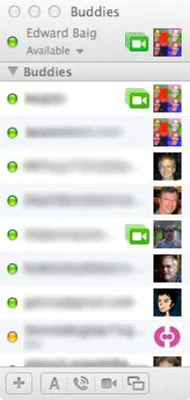
Коли ви можете спілкуватися в чаті в рамках розмови миттєвого повідомлення, ви можете побачити список друзів із купою візуальних ознак статусу. Можливо, ваш приятель включив знімок гуртка, можливо, через Photo Booth. Або друзі можуть виражати себе за допомогою маленьких зображень, які називаються значками друзів. Ви навіть можете анімувати ці піктограми в OS X.
Спосіб спілкування залежить від того, на яку з іконок ви натиснули. Натисніть піктограму з буквою A, щоб почати текстовий чат. Натисніть значок телефону, щоб розпочати голосовий або аудіочат. Натисніть значок відеокамери, щоб підключитися через відео. І клацніть піктограму з двома прямокутниками, щоб запитати свого партнера в чаті, чи хоче він або вона поділитися своїм екраном Mac.
Як не дивно, іноді значки також з’являються поруч із записом друга особи. Тут ви побачите значки відеокамери поруч із парою імен, які вказують на те, що ці люди доступні для спілкування через відео. Натисніть значок, щоб почати відеочат із цією особою.
TechSmith Snagit — наше улюблене програмне забезпечення для створення скріншотів і редагування зображень. Перегляньте нові функції в Snagit 2018!

Потрібно створити діаграми або блок-схеми і не хочете встановлювати додаткове програмне забезпечення? Ось список онлайн-інструментів для створення діаграм.

Мати дім, повний бездротових пристроїв і потокових служб, таких як Spotify, — це чудово, доки все не запрацює, а ви знайдете цікаві рішення.

NVMe M.2 SSD — це найновіша технологія комп’ютерних жорстких дисків. Що це таке та наскільки він швидкий порівняно зі старими жорсткими дисками та твердотільними накопичувачами (SSD)?

Sonos — це ідеальне рішення для потокового аудіо від 400 доларів США за два динаміки. Але за правильного налаштування AirPlay може бути безкоштовним. Давайте розглянемо деталі.

Google Backup and Sync – це нова програма, яка синхронізується з Фото та Диском. Читайте далі, щоб побачити, як він протистоїть OneDrive, Dropbox, Backblaze і Crashplan.

MyIPTV — це служба розрізання кабелю, яка використовує програму SOPlayer для кількох платформ і надає телебачення, фільми та інші форми медіа за плату.

Logitech нещодавно випустила клавіатуру K830 з підсвічуванням для вітальні, призначену для домашнього розваги. Ось наш огляд агрегату.

Ось подивіться на нещодавно випущене оновлення для CloudHQ і як воно працює. Читайте далі, щоб дізнатися більше.

OnePlus 6T — флагманський Android-телефон преміум-класу, який продається зі знижкою порівняно з Apple iPhone, Google Pixel 3 або Samsung Galaxy S9.