

Огляд Snagit 2018 Що нового з версії 13
TechSmith Snagit — наше улюблене програмне забезпечення для створення скріншотів і редагування зображень. Перегляньте нові функції в Snagit 2018!
Якщо ви хочете стежити за більш ніж одним веб-сайтом на своєму Mac під час перегляду другого, третього або четвертого сайту, ви можете відкрити два (або три або чотири) окремі вікна браузера за допомогою Safari. Однак тут є більш зручний спосіб. Safari та більшість інших браузерів пропонують функцію перегляду з вкладками, яка дозволяє […]
Якщо ви хочете стежити за більш ніж одним веб-сайтом на своєму Mac під час перегляду другого, третього або четвертого сайту, ви можете відкрити два (або три або чотири) окремі вікна браузера за допомогою Safari. Однак тут є більш зручний спосіб.
Safari та більшість інших браузерів пропонують функцію перегляду з вкладками , яка дозволяє легко переміщатися між кількома веб-сторінками в одному вікні. Все, що вам потрібно зробити, це натиснути вкладку, пов’язану з веб-сторінкою.
Коли ви завантажуєте Safari, у вікні відображається одна веб-сторінка. Щоб додати вкладку, просто натисніть кнопку «Нова вкладка» (знак «плюс» праворуч), а потім відкрийте веб-сайт, ввівши URL-адресу або пошуковий термін у полі «Пошук та адреса».
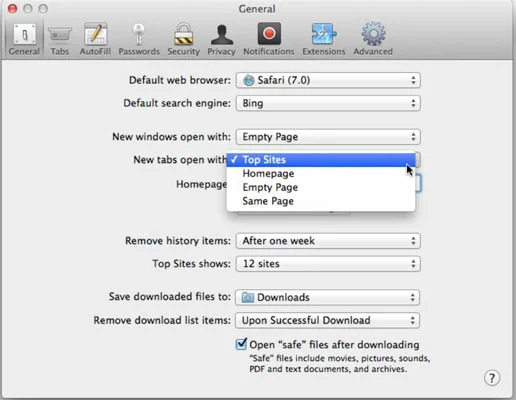
Виберіть, який тип вкладки ви хочете бачити, коли ви натискаєте «Нова вкладка», перейшовши в Safari→Параметри та натиснувши кнопку «Загальні» на панелі інструментів. Виберіть один із чотирьох варіантів у спливаючому меню Нові вкладки Відкрити за допомогою, як показано. Можливо, ви захочете відкрити на дисплеї «Найпопулярніші сайти».
Якщо ви ввімкнете Safari в iCloud на своєму Mac і на одному або кількох пристроях iOS, ви зможете отримати доступ до вкладок, відкритих на одному пристрої, з іншого. На вашому Mac натисніть кнопку iCloud на панелі інструментів, щоб побачити вкладки, відкриті в Safari на вашому iPhone, iPad або iPod touch, як показано на малюнку.
Щоб працювати з вкладками, установіть свої параметри, як описано тут:
Відкрийте Safari і виберіть Safari→Параметри.
Натисніть кнопку Tabs на панелі інструментів.
У спливаючому меню, показаному на малюнку, виберіть, коли потрібно відкривати вкладки замість вікон.
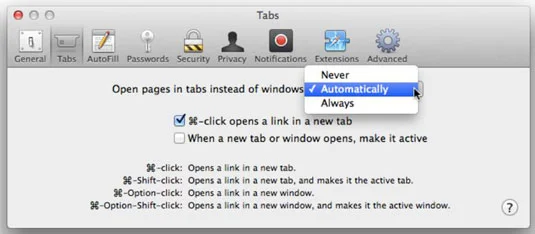
Установіть прапорці, щоб активувати один або обидва з двох варіантів:
⌘ -click Відкриває посилання в новій вкладці: замість того, щоб залишити поточну веб-сторінку та замінити її на пов’язану сторінку, ⌘-клацніть, щоб відкрити пов’язану сторінку в новій вкладці та залишити поточну веб-сторінку відкритою.
Коли відкривається нова вкладка або вікно, зробіть його активним: коли ви натискаєте кнопку «Створити», вкладка або вікно, що відкривається, стає активним.
Натисніть кнопку Закрити.
TechSmith Snagit — наше улюблене програмне забезпечення для створення скріншотів і редагування зображень. Перегляньте нові функції в Snagit 2018!

Потрібно створити діаграми або блок-схеми і не хочете встановлювати додаткове програмне забезпечення? Ось список онлайн-інструментів для створення діаграм.

Мати дім, повний бездротових пристроїв і потокових служб, таких як Spotify, — це чудово, доки все не запрацює, а ви знайдете цікаві рішення.

NVMe M.2 SSD — це найновіша технологія комп’ютерних жорстких дисків. Що це таке та наскільки він швидкий порівняно зі старими жорсткими дисками та твердотільними накопичувачами (SSD)?

Sonos — це ідеальне рішення для потокового аудіо від 400 доларів США за два динаміки. Але за правильного налаштування AirPlay може бути безкоштовним. Давайте розглянемо деталі.

Google Backup and Sync – це нова програма, яка синхронізується з Фото та Диском. Читайте далі, щоб побачити, як він протистоїть OneDrive, Dropbox, Backblaze і Crashplan.

MyIPTV — це служба розрізання кабелю, яка використовує програму SOPlayer для кількох платформ і надає телебачення, фільми та інші форми медіа за плату.

Logitech нещодавно випустила клавіатуру K830 з підсвічуванням для вітальні, призначену для домашнього розваги. Ось наш огляд агрегату.

Ось подивіться на нещодавно випущене оновлення для CloudHQ і як воно працює. Читайте далі, щоб дізнатися більше.

OnePlus 6T — флагманський Android-телефон преміум-класу, який продається зі знижкою порівняно з Apple iPhone, Google Pixel 3 або Samsung Galaxy S9.