

Огляд Snagit 2018 Що нового з версії 13
TechSmith Snagit — наше улюблене програмне забезпечення для створення скріншотів і редагування зображень. Перегляньте нові функції в Snagit 2018!
Кожна книга Microsoft Excel за замовчуванням містить три аркуші: Аркуш1, Аркуш2 і Аркуш3. Спершу ви можете навіть не помітити, що робоча книга містить три аркуші, тому що ви бачите лише таблицю, яка знаходиться перед вами. Однак додаткові аркуші можуть стати в нагоді для альтернативних версій тієї ж електронної таблиці або для зберігання […]
Кожна книга Microsoft Excel за замовчуванням містить три аркуші: Аркуш1, Аркуш2 і Аркуш3. Спершу ви можете навіть не помітити, що робоча книга містить три аркуші, тому що ви бачите лише таблицю, яка знаходиться перед вами.
Однак додаткові аркуші можуть стати в нагоді для альтернативних версій однієї електронної таблиці або для зберігання різних електронних таблиць в одному файлі даних. Наприклад, ви можете мати окремі аркуші для своїх активів у кожній інвестиційній фірмі або окремі аркуші для списків членів кількох різних клубів.
Щоб перейти з одного аркуша на інший, клацніть вкладку аркуша в нижній частині вікна Excel.
Зі звичайним розміром вікна Excel і трьома вкладками за замовчуванням з іменами за замовчуванням у вас не виникне проблем з переглядом усіх трьох вкладок одночасно. Однак, якщо ви додаєте набагато більше аркушів до книги, перейменуйте вкладки, щоб деякі з них мали дуже довгі імена, та/або змініть розмір вікна Excel, щоб воно було досить вузьким, не всі вкладки можуть бути видимими одночасно. Коли це станеться, ви можете використовувати стрілки прокручування вкладок ліворуч від вкладок, щоб прокручувати вкладки ліворуч і праворуч.
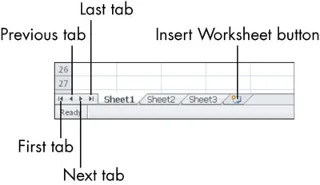
Щоб створити новий аркуш, натисніть кнопку Вставити аркуш або натисніть Shift+F11. Отриманий чистий аркуш використовує параметри за замовчуванням (форматування, ширина стовпця тощо).
Щоб видалити аркуш, клацніть правою кнопкою миші його вкладку та виберіть «Видалити» у меню, що з’явиться. Якщо на цьому аркуші немає даних, він негайно видаляється. Якщо аркуш містить дані, вам буде запропоновано підтвердити видалення.
Переконайтеся, що ви дійсно хочете видалити аркуш, оскільки цю дію не можна скасувати за допомогою команди Скасувати (Ctrl+Z).
Вам не потрібно видаляти невикористані аркуші в книзі, але це також не зашкодить. Ви завжди можете додати нові аркуші пізніше, якщо вирішите, що вам потрібно більше аркушів. Просто натисніть кнопку Вставити аркуш.
TechSmith Snagit — наше улюблене програмне забезпечення для створення скріншотів і редагування зображень. Перегляньте нові функції в Snagit 2018!

Потрібно створити діаграми або блок-схеми і не хочете встановлювати додаткове програмне забезпечення? Ось список онлайн-інструментів для створення діаграм.

Мати дім, повний бездротових пристроїв і потокових служб, таких як Spotify, — це чудово, доки все не запрацює, а ви знайдете цікаві рішення.

NVMe M.2 SSD — це найновіша технологія комп’ютерних жорстких дисків. Що це таке та наскільки він швидкий порівняно зі старими жорсткими дисками та твердотільними накопичувачами (SSD)?

Sonos — це ідеальне рішення для потокового аудіо від 400 доларів США за два динаміки. Але за правильного налаштування AirPlay може бути безкоштовним. Давайте розглянемо деталі.

Google Backup and Sync – це нова програма, яка синхронізується з Фото та Диском. Читайте далі, щоб побачити, як він протистоїть OneDrive, Dropbox, Backblaze і Crashplan.

MyIPTV — це служба розрізання кабелю, яка використовує програму SOPlayer для кількох платформ і надає телебачення, фільми та інші форми медіа за плату.

Logitech нещодавно випустила клавіатуру K830 з підсвічуванням для вітальні, призначену для домашнього розваги. Ось наш огляд агрегату.

Ось подивіться на нещодавно випущене оновлення для CloudHQ і як воно працює. Читайте далі, щоб дізнатися більше.

OnePlus 6T — флагманський Android-телефон преміум-класу, який продається зі знижкою порівняно з Apple iPhone, Google Pixel 3 або Samsung Galaxy S9.