

Огляд Snagit 2018 Що нового з версії 13
TechSmith Snagit — наше улюблене програмне забезпечення для створення скріншотів і редагування зображень. Перегляньте нові функції в Snagit 2018!
Щоб додати текст до заповнювача вмісту в Microsoft PowerPoint, клацніть область Клацніть, щоб додати текст і введіть потрібне. Щоб додати будь-який інший тип вмісту, клацніть піктограму в заповнювачі для потрібного типу. Якщо ви введете більше тексту, ніж поміститься в цьому текстовому полі (особливо часто для […]
Щоб додати текст до заповнювача вмісту в Microsoft PowerPoint, клацніть область Клацніть, щоб додати текст і введіть потрібне. Щоб додати будь-який інший тип вмісту, клацніть піктограму в заповнювачі для потрібного типу.
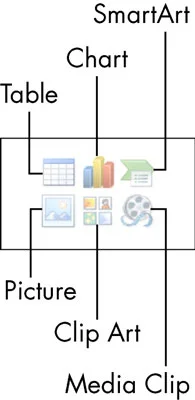
Якщо ви введете більше тексту, ніж поміститься в цьому текстовому полі (наприклад, особливо часто для заголовка слайда), текст автоматично зменшується настільки, наскільки це необхідно, щоб умістити його. Ця функція — AutoFit — увімкнена за замовчуванням. AutoFit дуже корисний, оскільки запобігає обрізанню тексту.
Іноді, однак, ви можете не хотіти тексту в автопідгонку. Наприклад, ви можете захотіти, щоб усі заголовки на ваших слайдах PowerPoint мали однаковий розмір шрифту для узгодженості.
Щоб контролювати, чи функціонує AutoFit в певному текстовому заповнювачі, виконайте такі дії:
Клацніть правою кнопкою миші текстове поле та виберіть Формат фігури у меню, що з’явиться.
У діалоговому вікні Формат фігури, що з’явиться, натисніть Текстове поле (ліворуч).
У розділі «Автопідігнання» діалогового вікна виберіть перемикач «Не автопідігнати».
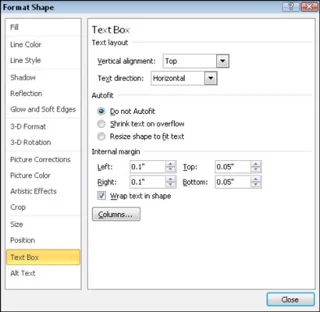
Натисніть кнопку Закрити.
Якщо ви взагалі не хочете використовувати AutoFit, ви можете вимкнути його на глобальному рівні. Для цього виконайте такі дії:
Виберіть Файл→ Параметри.
Натисніть Перевірка (ліворуч).
Натисніть кнопку Параметри автовиправлення.
Відкриється діалогове вікно автозаправки.
Натисніть вкладку Автоформат під час введення.
У розділі «Застосовувати під час введення» зніміть прапорці «Автопідігнати текст заголовка до заповнювача» та «Автопідігнати текст основного тексту до заповнювача».
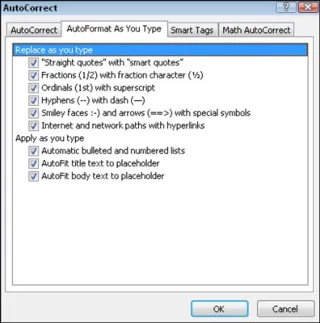
Натисніть OK.
TechSmith Snagit — наше улюблене програмне забезпечення для створення скріншотів і редагування зображень. Перегляньте нові функції в Snagit 2018!

Потрібно створити діаграми або блок-схеми і не хочете встановлювати додаткове програмне забезпечення? Ось список онлайн-інструментів для створення діаграм.

Мати дім, повний бездротових пристроїв і потокових служб, таких як Spotify, — це чудово, доки все не запрацює, а ви знайдете цікаві рішення.

NVMe M.2 SSD — це найновіша технологія комп’ютерних жорстких дисків. Що це таке та наскільки він швидкий порівняно зі старими жорсткими дисками та твердотільними накопичувачами (SSD)?

Sonos — це ідеальне рішення для потокового аудіо від 400 доларів США за два динаміки. Але за правильного налаштування AirPlay може бути безкоштовним. Давайте розглянемо деталі.

Google Backup and Sync – це нова програма, яка синхронізується з Фото та Диском. Читайте далі, щоб побачити, як він протистоїть OneDrive, Dropbox, Backblaze і Crashplan.

MyIPTV — це служба розрізання кабелю, яка використовує програму SOPlayer для кількох платформ і надає телебачення, фільми та інші форми медіа за плату.

Logitech нещодавно випустила клавіатуру K830 з підсвічуванням для вітальні, призначену для домашнього розваги. Ось наш огляд агрегату.

Ось подивіться на нещодавно випущене оновлення для CloudHQ і як воно працює. Читайте далі, щоб дізнатися більше.

OnePlus 6T — флагманський Android-телефон преміум-класу, який продається зі знижкою порівняно з Apple iPhone, Google Pixel 3 або Samsung Galaxy S9.