

Огляд Snagit 2018 Що нового з версії 13
TechSmith Snagit — наше улюблене програмне забезпечення для створення скріншотів і редагування зображень. Перегляньте нові функції в Snagit 2018!
Scrivener — це потужна програма для написання, яка дає змогу писати так, як ви працюєте найкраще, чи то в одному довгому, лінійному документі, чи в розрізі розбитих сцен, які ви в кінцевому підсумку зв’язуєте разом. Ці статті надають вам короткий огляд інтерфейсу Scrivener, а також список зручних комбінацій клавіш.
Scrivener — це потужна програма для написання, яка дає змогу писати так, як ви працюєте найкраще, чи то в одному довгому, лінійному документі, чи в розрізі розбитих сцен, які ви в кінцевому підсумку зв’язуєте разом. Ці статті надають вам короткий огляд інтерфейсу Scrivener, а також список зручних комбінацій клавіш.
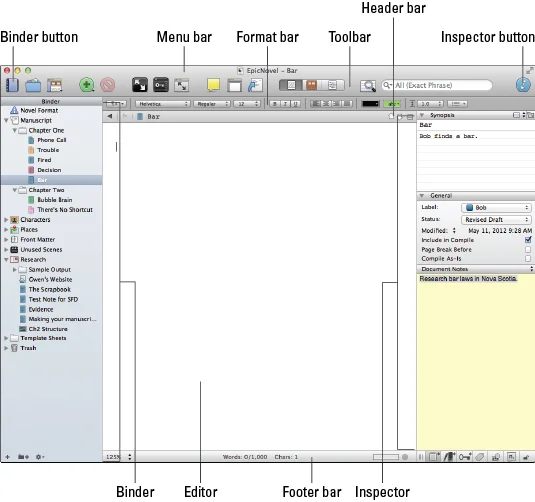
Екран Scrivener має кілька елементів, які можуть виглядати інакше, якщо ви звикли до екрана традиційного текстового процесора. Основні частини інтерфейсу Scrivener (показані на цьому малюнку) включають
Рядок меню: набір меню, що містить усі команди, доступні в Scrivener.
Панель інструментів: кнопки на цій панелі є ярликами для популярних команд меню.
Кнопка підшивки: натисніть цю кнопку, щоб переглянути підшивку.
Кнопка інспектора: натисніть цю кнопку, щоб переглянути інспектор.
Binder: Відображає ієрархічний список усіх файлів у вашому проекті.
Панель форматування: містить кнопки швидкого доступу для звичайних команд форматування тексту та абзацу.
Панель заголовка: відображає назву активного документа та надає ярлики для кількох команд документа.
Інспектор: відображає додаткові дані про активний документ.
Редактор: де ви переглядаєте, пишете та редагуєте активний документ.
Панель нижнього колонтитула: надає додаткову інформацію про вибраний документ, а також ярлики для кількох команд меню.
Тримайте руки на клавіатурі за допомогою цих комбінацій клавіш Scrivener, які дозволяють переміщатися по інтерфейсу та отримувати доступ до корисних команд проекту.
Елементи керування інтерфейсом Scrivener
| Команда | Ярлик для Mac | Ярлик Windows |
|---|---|---|
| Увійдіть у режим композиції (повний екран у Windows) | Option+Command+F | F11 |
| Режим запису/Перегляд документа | Командна клавіша +1 | Ctrl+1 |
| Вид із пробкової дошки | Командна клавіша +2 | Ctrl+2 |
| Перегляд контуру | Командна клавіша +3 | Ctrl+3 |
| Режим сценарію – сценарій | Командна клавіша +8 | Ctrl+4 |
| Прокрутка друкарської машинки | Control+Command+T | Windows+Control+T |
| Показати/сховати підшивку | Option+Command+B | Ctrl+Shift+B |
| Показати/приховати інспектор | Option+Command+I | Ctrl+Shift+I |
| Параметри/Параметри | Командна клавіша +, (кома) | F12 |
| Показати ключові слова проекту | Shift+Option+клавіша Command+H | Ctrl+Shift+O |
| Налаштування метаданих | Option+Command+, (кома) | Ctrl+Shift+M |
| Показати цілі проекту | Shift+клавіша Command+T | Ctrl+, (кома) |
| Статистика проекту | Shift+Option+клавіша Command+S | Ctrl+. (період) |
| Текстова статистика | Shift+клавіша Command+T | Ctrl+/ (коса риска) |
| Зберегти | Командна клавіша + S | Ctrl+S |
| Компілюйте | Option+Command+E | Ctrl+Shift+E |
Комбінації клавіш у цій таблиці надають швидкий доступ до деяких найкорисніших функцій Scrivener для роботи з файлами. Натисніть ці комбінації кнопок, щоб змінити файл, замість того, щоб натискати кнопки на панелі інструментів або вибирати параметри з меню Scrivener.
Елементи керування файлами Scrivener
| Команда | Ярлик для Mac | Ярлик Windows |
|---|---|---|
| Додати текстовий документ | Клавіша Command+N | Ctrl+N |
| Додати папку | Option+Command+N | Ctrl+Shift+N |
| Імпорт файлів | Shift+клавіша Command+I | Ctrl+Shift+J |
| Експортувати файли | Shift+клавіша Command+E | Ctrl+Shift+X |
| Зробити знімок | Командна клавіша +5 | Ctrl+5 |
| Зробіть знімок із заголовком | Shift+клавіша Command+5 | Ctrl+Shift+5 |
| Злиття | Shift+клавіша Command+M | Ctrl+M |
| Розділіть при виділенні | Командна клавіша + K | Ctrl+K |
| Розділити з виділенням як заголовком | Option+Command+K | Ctrl+Shift+K |
Працюйте швидко під час форматування або редагування документів у Scrivener за допомогою комбінацій клавіш у цій таблиці. Хочете зробити деякий текст жирним без використання панелі інструментів? Потрібно щось знайти в документі? Ці ярлики можуть зробити це.
Елементи керування редагуванням Scrivener
| Команда | Ярлик для Mac | Ярлик Windows |
|---|---|---|
| Жирний | Клавіша Command+B | Ctrl+B |
| Курсив | Командна клавіша + I | Ctrl+I |
| Підкресли | Командна клавіша + U | Ctrl+U |
| Вирізати | Командна клавіша + X | Ctrl+X |
| Копія | Клавіша Command + C | Ctrl+C |
| Вставити | Командна клавіша + V | Ctrl+V |
| Вставити та зіставити стиль | Shift+Option+клавіша Command+V | Ctrl+Shift+V |
| Коментар | Shift+клавіша Command+8 | (недоступний) |
| Вбудована анотація | Shift+клавіша Command+A | Ctrl+Shift+A |
| Примітка | Option+Command+8 | (недоступний) |
| Вбудована виноска | Shift+клавіша Command+F | Ctrl+Shift+F |
| Знайти документ | Клавіша Command+F | Ctrl+F |
TechSmith Snagit — наше улюблене програмне забезпечення для створення скріншотів і редагування зображень. Перегляньте нові функції в Snagit 2018!

Потрібно створити діаграми або блок-схеми і не хочете встановлювати додаткове програмне забезпечення? Ось список онлайн-інструментів для створення діаграм.

Мати дім, повний бездротових пристроїв і потокових служб, таких як Spotify, — це чудово, доки все не запрацює, а ви знайдете цікаві рішення.

NVMe M.2 SSD — це найновіша технологія комп’ютерних жорстких дисків. Що це таке та наскільки він швидкий порівняно зі старими жорсткими дисками та твердотільними накопичувачами (SSD)?

Sonos — це ідеальне рішення для потокового аудіо від 400 доларів США за два динаміки. Але за правильного налаштування AirPlay може бути безкоштовним. Давайте розглянемо деталі.

Google Backup and Sync – це нова програма, яка синхронізується з Фото та Диском. Читайте далі, щоб побачити, як він протистоїть OneDrive, Dropbox, Backblaze і Crashplan.

MyIPTV — це служба розрізання кабелю, яка використовує програму SOPlayer для кількох платформ і надає телебачення, фільми та інші форми медіа за плату.

Logitech нещодавно випустила клавіатуру K830 з підсвічуванням для вітальні, призначену для домашнього розваги. Ось наш огляд агрегату.

Ось подивіться на нещодавно випущене оновлення для CloudHQ і як воно працює. Читайте далі, щоб дізнатися більше.

OnePlus 6T — флагманський Android-телефон преміум-класу, який продається зі знижкою порівняно з Apple iPhone, Google Pixel 3 або Samsung Galaxy S9.