

Огляд Snagit 2018 Що нового з версії 13
TechSmith Snagit — наше улюблене програмне забезпечення для створення скріншотів і редагування зображень. Перегляньте нові функції в Snagit 2018!
Manga Studio надає все необхідне для створення захоплюючих мультфільмів манги — або будь-якого типу мультфільму, який ви хочете створити. Численні палітри, які ви використовуєте, можна відобразити або приховати натисканням клавіші. З них найчастіше ви показуєте палітру інструментів. І, звичайно, Manga Studio […]
Manga Studio надає все необхідне для створення захоплюючих мультфільмів манги — або будь-якого типу мультфільму, який ви хочете створити. Численні палітри, які ви використовуєте, можна відобразити або приховати натисканням клавіші. З них найчастіше ви показуєте палітру інструментів. І, звичайно, Manga Studio пропонує повний набір комбінацій клавіш, щоб зробити створення та зміну твору швидким і легким.
Manga Studio включає в себе широкий спектр інструментів, які ви використовуєте для створення мультфільмів манги — або навіть мультфільмів у західному стилі. На наступній ілюстрації показано панель інструментів інструментів Manga Studio, а таблиця палітри інструментів поруч з нею вказує назву кожного інструменту та його клавішу швидкого доступу:
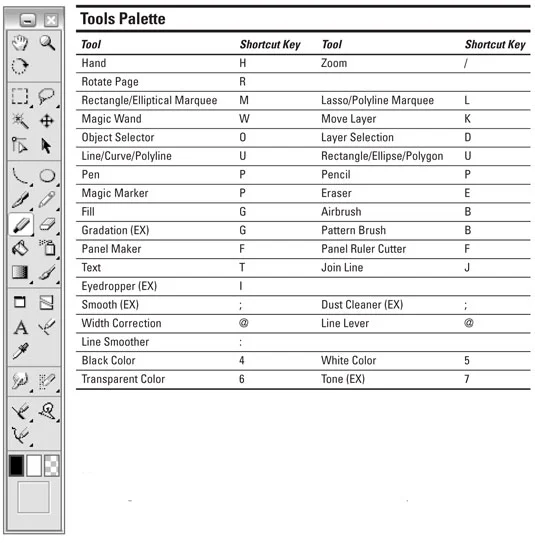
Manga Studio, як і будь-яка корисна програма, пропонує ряд комбінацій клавіш для малювання, редагування та взагалі створення ваших історій манги або західних мультфільмів. У наступних таблицях згруповано ряд найбільш корисних ярликів.
По-перше, це ярлики сторінок, які ви використовуєте для збільшення та зменшення масштабу та виконання інших завдань на рівні сторінки:
Ярлики сторінки студії манги
| Команда | Гарячі клавіші (Windows) | Клавіші швидкого доступу (Mac) |
|---|---|---|
| Перемістити сторінку | Пробіл | Пробіл |
| Повернути сторінку | Shift+пробіл | Shift+пробіл |
| Зменшити сторінку | Ctrl+- (цифровий блок) | Apple command+- (цифровий блок) |
| Збільшити сторінку | Ctrl++ (цифровий блок) | Команда Apple++ (цифровий блок) |
| Припасувати сторінку до вікна | Ctrl+0 | Команда Apple +0 |
| Збільшити сторінку до фактичного розміру | Ctrl+Alt+0 (нуль) | Команда Apple+Option+0 (нуль) |
| Збільшити сторінку до розміру друку | Ctrl+Shift+0 (нуль) | Apple command+Shift+0 (нуль) |
| Новий шар | Ctrl+Shift+N | Команда Apple+Shift+N |
| Змінити тип шару | Ctrl+Alt+E | Команда Apple+Option+E |
| Показати/сховати лінійки | Ctrl+R | Apple command+R |
| Показати/приховати прозорість | Ctrl+4 | Команда Apple+4 |
Ярлики інструментів дозволяють малювати, розмальовувати (або скасувати) за потреби та змінювати кольори:
Ярлики інструментів Manga Studio
| Інструмент Дія | Гарячі клавіші (Windows) | Клавіші швидкого доступу (Mac) |
|---|---|---|
| Скасувати дію | Ctrl+Z | Команда Apple + Z |
| Повторити дію | Ctrl+Y | Команда Apple + Y |
| Збільшити розмір пензля/лінії | ] | ] |
| Зменшити розмір пензля/лінії | [ | [ |
| Намалюйте пряму лінію/зберігайте співвідношення сторін для форми | Shift+перетягування | Shift+перетягування |
| Перейдіть на чорний колір | 4 | 4 |
| Перейти до білого кольору | 5 | 5 |
| Перейдіть на прозорий колір | 6 | 6 |
| Перейдіть на тон | 7 | 7 |
Ярлики вибору пропонують способи маніпулювання вибраним елементом:
Ярлики вибору в Manga Studio
| Команда | Гарячі клавіші (Windows) | Клавіші швидкого доступу (Mac) |
|---|---|---|
| Вибрати все | Ctrl+A | Команда Apple + A |
| Скасуйте вибір усіх | Ctrl+D | Команда Apple + D |
| Інвертувати виділення | Ctrl+I | Apple command+I |
| Перетворіть виділення на шар | Ctrl+Shift+D | Команда Apple+Shift+D |
| Перетворіть шар виділення на виділення | Ctrl+F | Команда Apple + F |
| Швидка маска (EX) | Ctrl+M | Команда Apple+M |
| Швидкий вибір (EX) | Ctrl+Shift+M | Apple command+Shift+M |
Manga Studio поставляється з безліччю палітр, які ви можете використовувати для створення своїх шедеврів манги. У наступній таблиці показано назви палітр і клавішу, яку ви використовуєте для перемикання між відображенням палітри та прихованням:
| палітра | Клавіша швидкого доступу | палітра | Клавіша швидкого доступу |
|---|---|---|---|
| Інструменти | F2 | Параметри інструменту | F3 |
| Шари | F4 | Навігатор | F5 |
| Тони | F6 | Властивості | F7 |
| Історія | F8 | сірий (EX) | F9 |
| Матеріали (EX) | F10 | Спеціальні інструменти (EX) | F11 |
| Дії (EX) | F12 | Показати/приховати активні палітри | табл |
TechSmith Snagit — наше улюблене програмне забезпечення для створення скріншотів і редагування зображень. Перегляньте нові функції в Snagit 2018!

Потрібно створити діаграми або блок-схеми і не хочете встановлювати додаткове програмне забезпечення? Ось список онлайн-інструментів для створення діаграм.

Мати дім, повний бездротових пристроїв і потокових служб, таких як Spotify, — це чудово, доки все не запрацює, а ви знайдете цікаві рішення.

NVMe M.2 SSD — це найновіша технологія комп’ютерних жорстких дисків. Що це таке та наскільки він швидкий порівняно зі старими жорсткими дисками та твердотільними накопичувачами (SSD)?

Sonos — це ідеальне рішення для потокового аудіо від 400 доларів США за два динаміки. Але за правильного налаштування AirPlay може бути безкоштовним. Давайте розглянемо деталі.

Google Backup and Sync – це нова програма, яка синхронізується з Фото та Диском. Читайте далі, щоб побачити, як він протистоїть OneDrive, Dropbox, Backblaze і Crashplan.

MyIPTV — це служба розрізання кабелю, яка використовує програму SOPlayer для кількох платформ і надає телебачення, фільми та інші форми медіа за плату.

Logitech нещодавно випустила клавіатуру K830 з підсвічуванням для вітальні, призначену для домашнього розваги. Ось наш огляд агрегату.

Ось подивіться на нещодавно випущене оновлення для CloudHQ і як воно працює. Читайте далі, щоб дізнатися більше.

OnePlus 6T — флагманський Android-телефон преміум-класу, який продається зі знижкою порівняно з Apple iPhone, Google Pixel 3 або Samsung Galaxy S9.