

Огляд Snagit 2018 Що нового з версії 13
TechSmith Snagit — наше улюблене програмне забезпечення для створення скріншотів і редагування зображень. Перегляньте нові функції в Snagit 2018!
Подивіться, як G Suite дає змогу своїм користувачам обмінюватися повідомленнями один одному: Gmail, Документи, Таблиці, Презентації та Meet.
Як доказ поширення чату в сфері корпоративних комунікацій, вам не потрібно шукати далі, ніж безліч способів, якими G Suite дозволяє своїм користувачам обмінюватися повідомленнями один одному: Gmail, Документи, Таблиці, Презентації та Meet. Перш ніж перейти до чату Google, у наступних кількох розділах ми коротко розглянемо ці альтернативні методи чату.
Коли ви тусуєтеся в Gmail, ви можете використовувати Google Hangouts, щоб обмінюватися повідомленнями з людьми, яких ви знаєте, включно з людьми за межами вашої організації. Ви можете налаштувати класичну текстову бесіду один на один або організувати груповий чат (або приєднатися) до 100 осіб.
Щоб розпочати чат у Gmail, потрібно виконати наведені нижче дії.
У розділі «Чат» навігаційного меню, що проходить внизу ліворуч на сторінці, клацніть піктограму «Нова розмова» (+). З’явиться діалогове вікно Hangouts Chat, у якому вам буде запропоновано вказати когось для спілкування.
(Необов’язково) Якщо ви хочете поспілкуватися з двома або більше людьми, клацніть «Нова група», а потім скористайтеся текстовим полем «Назву вашу групу», щоб ввести необов’язковий псевдонім для групи.
Використовуйте текстове поле Введіть ім’я, адресу електронної пошти або номер телефону, щоб ввести ім’я, адресу електронної пошти або номер телефону людини, з якою ви хочете поспілкуватися. Hangouts Chat відображає список імен, які відповідають введеному вами досі, у трьох категоріях: люди у вашій організації; люди за межами вашої організації, які мають обліковий запис Hangouts; і люди, які не мають облікового запису Hangouts.
Якщо ви бачите потрібну людину, виберіть це ім’я зі списку.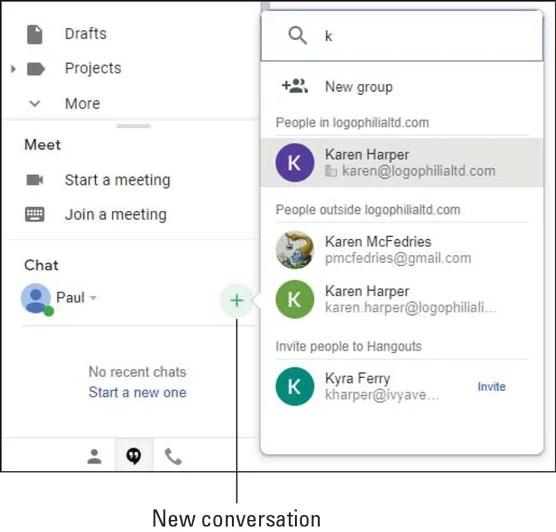
Коли ви введете ім’я або адресу, ви побачите список імен, які відповідають.
Якщо ви вирішили спілкуватися в чаті з групою, повторіть крок 3, якщо потрібно, щоб заповнити групу. Коли ви закінчите, поставте галочку. Hangouts Chat відкриває вікно чату.
Для бесіди один на один натисніть Надіслати запрошення; для групового чату надішліть своє початкове повідомлення. Hangouts Chat надсилає запрошення або повідомлення, яке з’являється в області чату іншої особи (або осіб) у Gmail. Коли ця особа натискає (або ці люди натискають) Прийняти, ви можете почати розмову.
Коли ви ділитеся документом, електронною таблицею чи презентацією з іншими людьми, вам може знадобитися поставити запитання або просто бути комунікабельним з кимось, хто редагує файл разом із вами. Зробити легше, ніж сказати: натисніть значок чату у верхньому лівому куті екрана, щоб відкрити панель чату, а потім почніть «розмовляти».
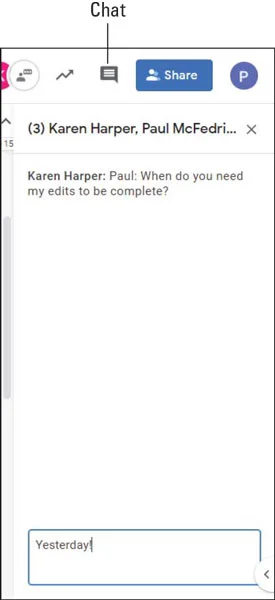
У спільному файлі Документів, Таблиць або Презентацій натисніть значок чату, щоб поспілкуватися зі своїми співавторами.
Під час зустрічі ви можете залишити коментар іншому учаснику, не перериваючи зустріч, не поставити запитання чи поділитися посиланням з усіма. Ви можете зробити все це та багато іншого, натиснувши піктограму чату, щоб відкрити панель чату, як показано.
Пам’ятайте, що всі чати Meet є загальнодоступними, тобто будь-хто інший учасник зустрічі може читати повідомлення, якими ви обмінюєтеся з кимось. Тому чати Meet – це точно не місце для того, щоб обурювати свого боса або кидати різкі коментарі про когось із учасників зустрічі!
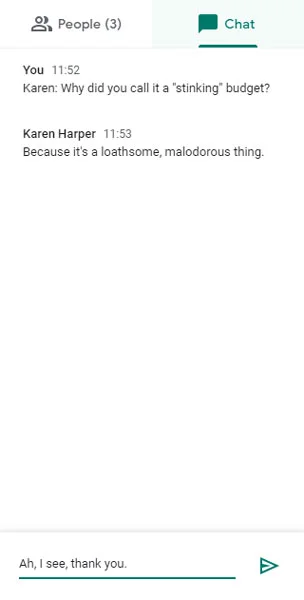
Під час відеоконференції Meet натисніть значок чату, щоб надіслати повідомлення учасникам зустрічі.
Решта цієї глави охоплює Google Chat, який є основним додатком для обміну повідомленнями для користувачів G Suite. Щоб почати, ось три способи отримати доступ до чату Google (який з цього моменту я називаю чатом):
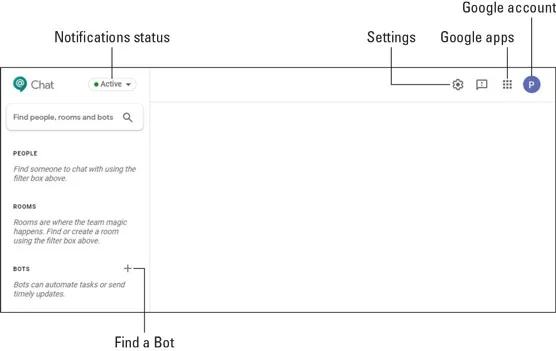
Веб-домашня сторінка Google Chat.
Якщо ви нещодавно проводили деякі бесіди Hangouts Chat, вони, ймовірно, з’являться тут, тож ваша версія сторінки чату може виглядати трохи живішою.
TechSmith Snagit — наше улюблене програмне забезпечення для створення скріншотів і редагування зображень. Перегляньте нові функції в Snagit 2018!

Потрібно створити діаграми або блок-схеми і не хочете встановлювати додаткове програмне забезпечення? Ось список онлайн-інструментів для створення діаграм.

Мати дім, повний бездротових пристроїв і потокових служб, таких як Spotify, — це чудово, доки все не запрацює, а ви знайдете цікаві рішення.

NVMe M.2 SSD — це найновіша технологія комп’ютерних жорстких дисків. Що це таке та наскільки він швидкий порівняно зі старими жорсткими дисками та твердотільними накопичувачами (SSD)?

Sonos — це ідеальне рішення для потокового аудіо від 400 доларів США за два динаміки. Але за правильного налаштування AirPlay може бути безкоштовним. Давайте розглянемо деталі.

Google Backup and Sync – це нова програма, яка синхронізується з Фото та Диском. Читайте далі, щоб побачити, як він протистоїть OneDrive, Dropbox, Backblaze і Crashplan.

MyIPTV — це служба розрізання кабелю, яка використовує програму SOPlayer для кількох платформ і надає телебачення, фільми та інші форми медіа за плату.

Logitech нещодавно випустила клавіатуру K830 з підсвічуванням для вітальні, призначену для домашнього розваги. Ось наш огляд агрегату.

Ось подивіться на нещодавно випущене оновлення для CloudHQ і як воно працює. Читайте далі, щоб дізнатися більше.

OnePlus 6T — флагманський Android-телефон преміум-класу, який продається зі знижкою порівняно з Apple iPhone, Google Pixel 3 або Samsung Galaxy S9.