

Огляд Snagit 2018 Що нового з версії 13
TechSmith Snagit — наше улюблене програмне забезпечення для створення скріншотів і редагування зображень. Перегляньте нові функції в Snagit 2018!
Шрифт - це стандартний спосіб створення кожної літери. (Це також називається гарнітурою.) Розмір шрифту визначає висоту літер. У всіх програмах Office ви можете вибрати різні шрифти та розміри шрифтів для своєї роботи. Розмір шрифту залежить від відстані від верхньої частини найвищої літери […]
Шрифт - це стандартний спосіб створення кожної літери. (Це також називається гарнітурою.) Розмір шрифту визначає висоту літер. У всіх програмах Office ви можете вибрати різні шрифти та розміри шрифтів для своєї роботи.
Розмір шрифту залежить від відстані від вершини найвищої літери до нижньої частини найнижчої літери, виміряної в пунктах. Одна точка (пт) дорівнює 1/72 дюйма.
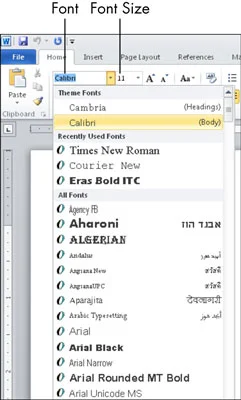
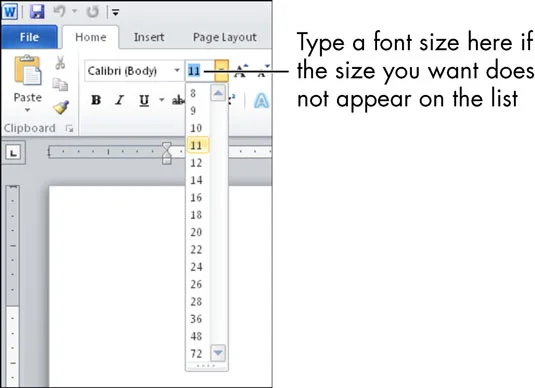
Шрифт і розмір за замовчуванням у Word — Calibri 11-точковий. Якщо це не те, що ви хочете, ви можете вибрати інший шрифт або розмір. Просто виберіть текст, який потрібно змінити, відкрийте спадний список на вкладці Головна (у групі Шрифт), а потім виберіть Шрифт або Розмір шрифту.
Змінюючи шрифт і розмір шрифту, пам’ятайте про ці поради:
Якщо перед вибором шрифту або розміру ви не виділите жодного тексту, на який потрібно впливати, нове налаштування буде застосовано до місця, де на даний момент знаходиться точка вставки. Будь-який новий текст, який ви введете туди, матиме це нове налаштування.
Різні комп’ютери мають монітори різного розміру, тому розмір екрана не є надійним показником того, наскільки великим буде текст, коли він буде надрукований. Крім того, налаштування функції масштабування в програмах може вплинути на те, наскільки великим буде виглядати текст на екрані.
Щоб змінити шрифт і розмір за замовчуванням для всіх нових документів у майбутньому, відкрийте діалогове вікно «Шрифт», натиснувши (Ctrl+D), виберіть інший шрифт і розмір, а потім натисніть кнопку «Встановити за замовчуванням». У вікні підтвердження, що з’явиться, натисніть Так.
Розкривний список «Шрифт» містить у верхній частині розділ «Шрифти теми». Наведені тут шрифти – це шрифти, застосовані поточною темою. Якщо ви виберете ці шрифти, а не конкретні шрифти з нижньої частини списку, шрифти оновлюватимуться автоматично під час зміни теми. (Це плюс, якщо ви не впевнені, який вигляд ви хочете отримати для документа.)
У Word, Excel і PowerPoint є кнопки «Збільшити шрифт» і «Стиснути шрифт» на вкладці «Головна» (група «Шрифт»), безпосередньо праворуч від розкривного списку «Розмір шрифту». Як і можна було очікувати, кнопка «Збільшити шрифт» збільшує розмір шрифту щоразу, коли ви натискаєте її, а кнопка «Згорнути шрифт» зменшує розмір шрифту.
TechSmith Snagit — наше улюблене програмне забезпечення для створення скріншотів і редагування зображень. Перегляньте нові функції в Snagit 2018!

Потрібно створити діаграми або блок-схеми і не хочете встановлювати додаткове програмне забезпечення? Ось список онлайн-інструментів для створення діаграм.

Мати дім, повний бездротових пристроїв і потокових служб, таких як Spotify, — це чудово, доки все не запрацює, а ви знайдете цікаві рішення.

NVMe M.2 SSD — це найновіша технологія комп’ютерних жорстких дисків. Що це таке та наскільки він швидкий порівняно зі старими жорсткими дисками та твердотільними накопичувачами (SSD)?

Sonos — це ідеальне рішення для потокового аудіо від 400 доларів США за два динаміки. Але за правильного налаштування AirPlay може бути безкоштовним. Давайте розглянемо деталі.

Google Backup and Sync – це нова програма, яка синхронізується з Фото та Диском. Читайте далі, щоб побачити, як він протистоїть OneDrive, Dropbox, Backblaze і Crashplan.

MyIPTV — це служба розрізання кабелю, яка використовує програму SOPlayer для кількох платформ і надає телебачення, фільми та інші форми медіа за плату.

Logitech нещодавно випустила клавіатуру K830 з підсвічуванням для вітальні, призначену для домашнього розваги. Ось наш огляд агрегату.

Ось подивіться на нещодавно випущене оновлення для CloudHQ і як воно працює. Читайте далі, щоб дізнатися більше.

OnePlus 6T — флагманський Android-телефон преміум-класу, який продається зі знижкою порівняно з Apple iPhone, Google Pixel 3 або Samsung Galaxy S9.