

Огляд Snagit 2018 Що нового з версії 13
TechSmith Snagit — наше улюблене програмне забезпечення для створення скріншотів і редагування зображень. Перегляньте нові функції в Snagit 2018!
Ви можете відформатувати майже кожен аспект діаграми Microsoft Excel. Наприклад, можна змінити колір кожного ряду даних, а також змінити шрифт і розмір кожного текстового елемента. Ви можете налаштувати обертання тривимірної діаграми, перемістити легенду в різні позиції, додати або видалити назву діаграми та різні […]
Ви можете відформатувати майже кожен аспект діаграми Microsoft Excel. Наприклад, можна змінити колір кожного ряду даних, а також змінити шрифт і розмір кожного текстового елемента. Ви можете налаштувати обертання тривимірної діаграми, перемістити легенду в різні позиції, додати або видалити назву діаграми та різні типи міток і багато іншого.
Найпростіший спосіб змінити вигляд діаграми – застосувати до неї стиль діаграми. Стилі діаграм розташовані на вкладці Дизайн. Вибравши діаграму, відкрийте галерею стилів діаграми та виберіть один із попередніх налаштувань стилю.
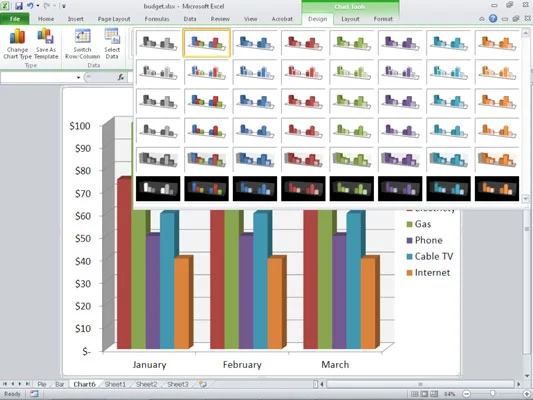
Кольори стилю діаграми походять із колірної теми, яку ви застосували до книги. Щоб вибрати іншу колірну тему, виберіть Макет сторінки→ Теми→ Теми або Розмітку сторінки→ Теми→ Кольори.
На вкладці «Макет» надаються елементи керування багатьма окремими елементами діаграми, такими як заголовок діаграми, назви осі, легенда тощо. Натисніть одну з цих кнопок, а потім виберіть, як (або якщо) ви хочете, щоб цей елемент відображався.
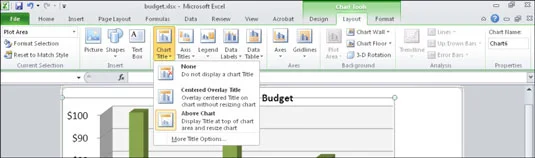
Якщо вкладка «Макет» недоступна, переконайтеся, що ви вибрали діаграму.
Кожен елемент діаграми також можна вибрати для форматування. Наприклад, ви можете клацнути легенду, а потім застосувати форматування лише до неї.
Іноді вибрати крихітний елемент діаграми — і розповісти, що ви вибрали — важко, тому Excel пропонує певну допомогу. На вкладці Формат крайня ліва група називається Поточний вибір. Він має спадний список, з якого ви можете вибрати елемент діаграми, як альтернативу клацанню елемента діаграми, щоб вибрати його.
Після вибору елемента діаграми скористайтеся інструментами на вкладці Формат, щоб застосувати форматування:

Використовуйте будь-який з елементів керування, щоб застосувати до нього колір, межу, спецефект або інший параметр форматування. Наприклад, галерея стилів фігур надає форми та попередні налаштування форматування, а галерея стилів WordArt — пресети для різних типів форматування тексту.
Виберіть Формат→Поточне виділення→Форматувати виділення, щоб відкрити діалогове вікно для форматування цього елемента.
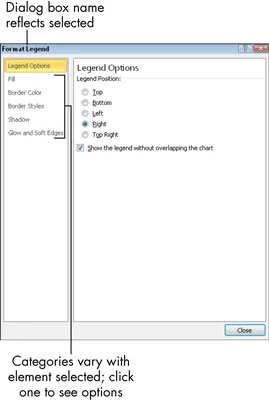
Крім того, ви можете клацнути правою кнопкою миші вибраний елемент і вибрати команду форматування з меню, що з’явиться. Точна назва команди змінюється. Наприклад, якщо вибрано ряд даних і клацнули правою кнопкою миші, командою буде Форматувати ряд даних.
Коли ви відкриваєте діалогове вікно Формат для певного елемента (виберіть елемент, а потім виберіть Формат→Поточний вибір→Вибір формату), вибір залежить від типу елемента. Ліворуч з’явиться список категорій. Натисніть категорію, щоб відобразити її параметри, а потім зробіть свій вибір.
Діалогові вікна, які використовуються для форматування діаграм, є немодальними, що означає дві речі:
Будь-які зміни, внесені вами в цих діалогових вікнах, набувають чинності негайно.
Діалогове вікно може залишатися відкритим, поки ви працюєте з іншими частинами аркуша.
Це налаштування відрізняється від більшості інших діалогових вікон у програмах Windows, де ви не можете робити нічого іншого, доки не закриєте їх, і де зміни не вступають в силу, доки ви не натиснете кнопку OK або Застосувати.
Ви можете створити цікаві ефекти, обертаючи тривимірні діаграми. Щоб поекспериментувати з обертанням діаграми, виберіть Макет→ Фон→ Тривимірне обертання.
TechSmith Snagit — наше улюблене програмне забезпечення для створення скріншотів і редагування зображень. Перегляньте нові функції в Snagit 2018!

Потрібно створити діаграми або блок-схеми і не хочете встановлювати додаткове програмне забезпечення? Ось список онлайн-інструментів для створення діаграм.

Мати дім, повний бездротових пристроїв і потокових служб, таких як Spotify, — це чудово, доки все не запрацює, а ви знайдете цікаві рішення.

NVMe M.2 SSD — це найновіша технологія комп’ютерних жорстких дисків. Що це таке та наскільки він швидкий порівняно зі старими жорсткими дисками та твердотільними накопичувачами (SSD)?

Sonos — це ідеальне рішення для потокового аудіо від 400 доларів США за два динаміки. Але за правильного налаштування AirPlay може бути безкоштовним. Давайте розглянемо деталі.

Google Backup and Sync – це нова програма, яка синхронізується з Фото та Диском. Читайте далі, щоб побачити, як він протистоїть OneDrive, Dropbox, Backblaze і Crashplan.

MyIPTV — це служба розрізання кабелю, яка використовує програму SOPlayer для кількох платформ і надає телебачення, фільми та інші форми медіа за плату.

Logitech нещодавно випустила клавіатуру K830 з підсвічуванням для вітальні, призначену для домашнього розваги. Ось наш огляд агрегату.

Ось подивіться на нещодавно випущене оновлення для CloudHQ і як воно працює. Читайте далі, щоб дізнатися більше.

OnePlus 6T — флагманський Android-телефон преміум-класу, який продається зі знижкою порівняно з Apple iPhone, Google Pixel 3 або Samsung Galaxy S9.